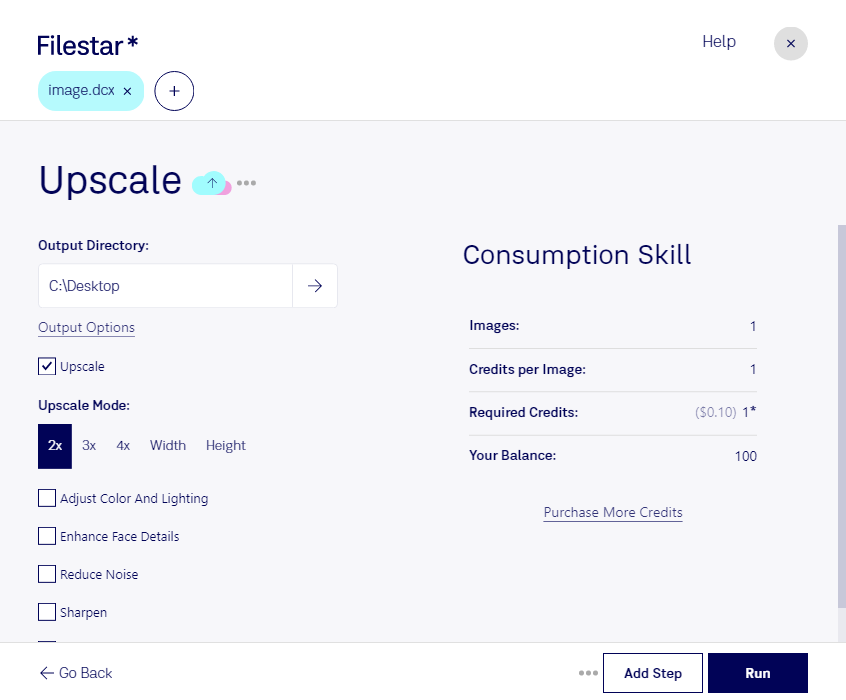
Wenn du DCX-Dateien für größere Darstellungen oder die weitere Verarbeitung vorbereiten möchtest, kannst du sie mit Filestar hochskalieren. Die Desktop-Software läuft auf Windows und macOS und ermöglicht dir, auch mehrere Dateien in einem Durchgang zu bearbeiten.
DCX steht für ein mehrseitiges ZSoft-IBM-PC-Paintbrush-Bild. Als Rasterbildformat speichert es Bildinformationen in einem festen Pixelraster und kann mehrere Seiten in einer Datei enthalten. Beim Hochskalieren werden die Pixelmaße vergrößert. Das kann für größere Ansichten oder nachgelagerte Verarbeitungsschritte hilfreich sein, stellt aber keine ursprünglich fehlenden Details wieder her. Gerade bei eingescannten Texten, feinen Linien und kleinen Beschriftungen solltest du das Ergebnis deshalb sorgfältig prüfen.
Im Dokumentenmanagement kann das Hochskalieren beispielsweise helfen, ältere DCX-Bestände für einheitliche Arbeitsabläufe vorzubereiten. Mitarbeitende in Archiven und Verwaltungen können vergrößerte Ansichten historischer Scans für die Sichtprüfung nutzen. In der Druckvorstufe oder technischen Dokumentation lassen sich Bildabmessungen an das vorgesehene Layout anpassen. Ob die Qualität dafür ausreicht, hängt vor allem von der Ausgangsdatei und der gewünschten Vergrößerung ab.
Für umfangreiche Bestände ist die Stapelverarbeitung besonders praktisch: Statt jede Datei einzeln zu bearbeiten, wendest du denselben Verarbeitungsschritt auf mehrere ausgewählte Dateien an. Teste deine Einstellungen zunächst an repräsentativen Beispielen, bevor du den gesamten Bestand verarbeitest, und bewahre die Originale auf.
Die lokale Verarbeitung auf deinem Computer hat außerdem einen wichtigen Datenschutzvorteil: Deine Dokumente müssen für diesen Arbeitsschritt nicht auf einen fremden Cloud-Server hochgeladen werden. So vermeidest du zusätzliche Übertragungs- und Speicherorte und behältst die Kontrolle über vertrauliche Kundenunterlagen oder interne Dokumente. Sichere Zugriffsrechte und Backups auf deinem Rechner bleiben dennoch wichtig.
Du möchtest wissen, ob Filestar zu deinen DCX-Dateien und deinem Arbeitsablauf passt? Kontaktiere uns und beschreibe uns deinen Anwendungsfall.