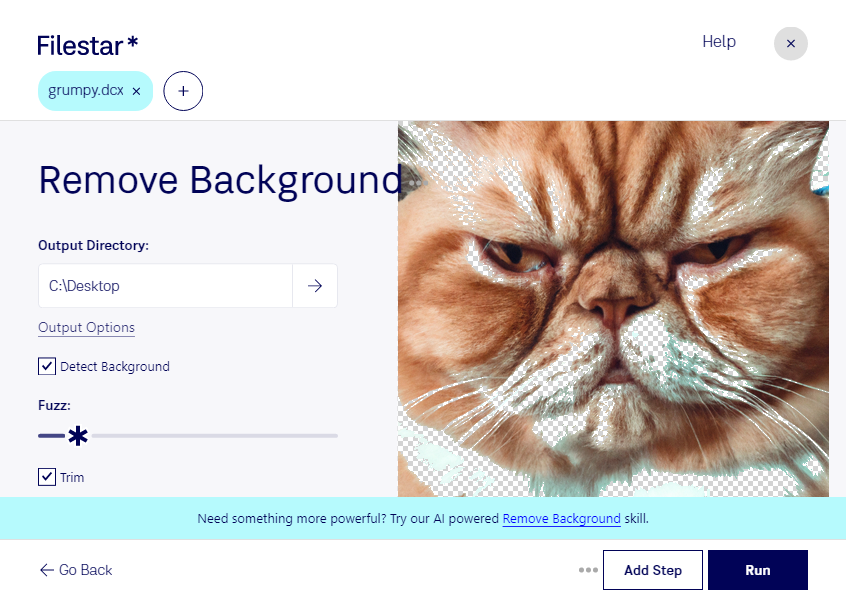
Du möchtest bei einer dcx-Datei den Hintergrund entfernen, um Bildinhalte besser weiterzuverwenden? Mit Filestar bearbeitest du deine Dateien direkt auf deinem Computer. Die Software läuft auf Windows und macOS und unterstützt die Stapelverarbeitung – praktisch, wenn du nicht nur einzelne Bilder, sondern ganze Dateibestände bearbeiten möchtest.
Das Format dcx ist ein mehrseitiges ZSoft-IBM-PC-Paintbrush-Bild und gehört zu den Rasterbildformaten. Es bündelt mehrere Bildseiten in einer Datei und findet sich beispielsweise in älteren Scan- und Faxarchiven. Beim Entfernen des Hintergrunds kommt es deshalb auf die einzelnen Bildseiten und ihre Qualität an: Gleichmäßige Flächen lassen sich leichter vom eigentlichen Inhalt trennen als stark verrauschte oder kontrastarme Bereiche.
Im Grafikdesign kann die Bearbeitung helfen, gescannte Illustrationen für neue Layouts aufzubereiten. In der technischen Dokumentation lassen sich Zeichnungen von störenden Hintergrundflächen befreien. Auch bei der Digitalisierung von Archiven ist das hilfreich, wenn Bildmaterial aus alten Beständen für Präsentationen oder Publikationen genutzt werden soll. Benötigst du einen transparenten Hintergrund, eignet sich für die anschließende Ausgabe ein Format mit Transparenzunterstützung, etwa png.
Für wiederkehrende Aufgaben bietet dir Filestar die Möglichkeit, mehrere Dateien gemeinsam zu verarbeiten. So musst du denselben Vorgang nicht für jede Datei einzeln starten. Prüfe das Ergebnis zunächst an einer typischen Beispieldatei, besonders bei mehrseitigen Dokumenten oder feinen Bilddetails.
Die lokale Verarbeitung gibt dir mehr Kontrolle über vertrauliche Inhalte: Deine Dateien müssen dafür nicht auf einen externen Server hochgeladen werden. Das reduziert die Weitergabe sensibler Bilddaten an Dritte – etwa bei internen Zeichnungen, Kundendokumenten oder unveröffentlichten Entwürfen.
Du möchtest klären, wie du deine dcx-Dateien mit Filestar aufbereitest? Kontaktiere uns und beschreibe dein Ausgangsmaterial sowie das gewünschte Ergebnis.