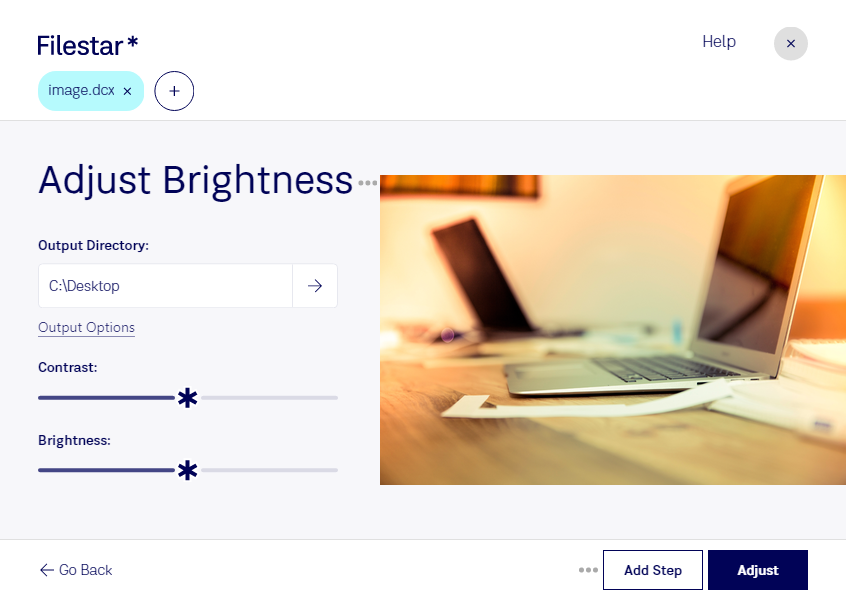
Zu dunkle Scans oder schlecht erkennbare Bildinhalte erschweren die Arbeit mit älteren Dokumentenbeständen. Mit Filestar kannst du die Helligkeit deiner dcx-Dateien anpassen und sie für die weitere Nutzung aufbereiten. Die Software läuft unter Windows und macOS und verarbeitet deine Dateien lokal auf deinem Computer.
Eine dcx-Datei ist ein mehrseitiges ZSoft-IBM-PC-Paintbrush-Bild. Als Rasterbildformat kann sie mehrere Bildseiten in einer Datei zusammenfassen. Das ist besonders bei älteren Scanbeständen und archivierten Dokumenten relevant. Eine angepasste Helligkeit kann Texte und Bildbereiche besser erkennbar machen. Details, die im Ausgangsbild fehlen, lassen sich dadurch allerdings nicht wiederherstellen.
Im Berufsalltag ist diese Bearbeitung beispielsweise für Archivmitarbeitende hilfreich, die historische Unterlagen zur Sichtprüfung aufbereiten. Auch in der Verwaltung oder Dokumentenerfassung können zu dunkle Scans die Lesbarkeit beeinträchtigen. In Grafikabteilungen hilft eine Helligkeitskorrektur dabei, ältere Bildvorlagen für die weitere Bearbeitung vorzubereiten.
Wenn du viele Dateien bearbeiten möchtest, erleichtert dir die Stapelverarbeitung die Arbeit: Statt jede dcx-Datei einzeln anzupassen, kannst du mehrere Dateien mit denselben Einstellungen verarbeiten. Prüfe die Helligkeit zunächst an repräsentativen Beispielen, denn unterschiedlich belichtete Vorlagen benötigen nicht immer dieselbe Korrektur. Bewahre die Originaldateien auf, damit du jederzeit auf den Ausgangszustand zurückgreifen kannst.
Die lokale Verarbeitung ist gerade bei vertraulichen Unterlagen ein wichtiger Vorteil. Deine Dokumente müssen für die Helligkeitsanpassung nicht an einen Cloud-Dienst übertragen werden. Dadurch entfallen zusätzliche Übertragungswege und die Verarbeitung auf fremden Servern. Wie sicher deine Dateien vor Ort sind, hängt weiterhin von den Zugriffsrechten und dem Schutz deines Computers ab.
Du möchtest wissen, wie Filestar zu deinem dcx-Bestand und deinen Arbeitsabläufen passt? Kontaktiere uns und beschreibe, welche Dateien du bearbeiten möchtest.