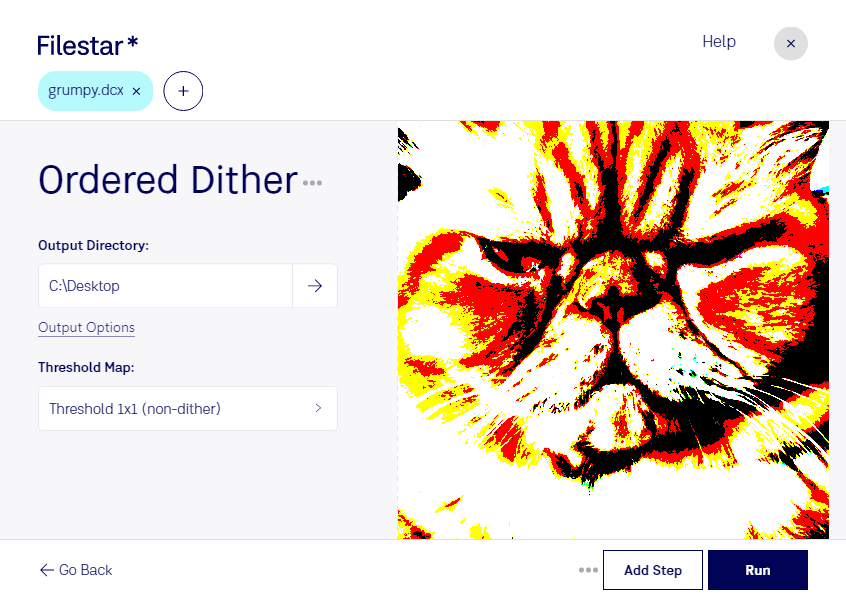
Wenn du dcx-Dateien für eine reduzierte Farbpalette aufbereiten möchtest, hilft dir geordnetes Dithering dabei, Helligkeitsabstufungen sichtbar zu erhalten. Das Verfahren verteilt Bildpunkte nach einem regelmäßigen Rastermuster. So lassen sich zusätzliche Tonwerte optisch nachbilden, obwohl tatsächlich weniger Farben zur Verfügung stehen.
Das Format dcx ist ein mehrseitiges ZSoft-IBM-PC-Paintbrush-Bild und gehört zu den Rasterbildformaten. Es bündelt mehrere Bildseiten in einer Datei und begegnet dir beispielsweise in älteren Scanbeständen oder dokumentenbasierten Arbeitsabläufen. Bei solchen Vorlagen kann geordnetes Dithering sinnvoll sein, wenn du Graustufenbilder für eine Schwarz-Weiß-Ausgabe vorbereitest. Das Ergebnis hängt von der Vorlage ab: Fotos und Flächen profitieren anders davon als feine Schrift oder technische Linienzeichnungen.
Mit Filestar unter Windows und macOS kannst du mehrere dcx-Dateien in einem Arbeitsgang verarbeiten. Statt die gleiche Bearbeitung für jede Datei einzeln anzustoßen, wählst du deinen Dateibestand aus und nutzt den passenden Skill. Das spart wiederkehrende Handgriffe und erleichtert eine einheitliche Verarbeitung größerer Bestände.
Nützlich ist das etwa in der Druckvorstufe, wenn Bildmaterial an eine begrenzte Farbausgabe angepasst werden muss. Auch bei der Digitalisierung älterer Archive oder der Aufbereitung gescannter Handbücher für technische Dokumentationen kann das Verfahren helfen. Prüfe zunächst eine repräsentative Beispieldatei, insbesondere wenn die Lesbarkeit kleiner Schrift entscheidend ist.
Die Verarbeitung erfolgt lokal auf deinem Computer, nicht über einen Online-Konverter. Deine Dateien müssen dafür nicht auf fremde Server hochgeladen werden. Gerade bei vertraulichen Vertragsunterlagen, internen Zeichnungen oder personenbezogenen Scanbeständen reduziert das die Weitergabe sensibler Inhalte an externe Dienste.
Du möchtest wissen, ob geordnetes Dithering zu deinen dcx-Dateien und deinem Arbeitsablauf passt? Kontaktiere uns mit deinem Anwendungsfall.