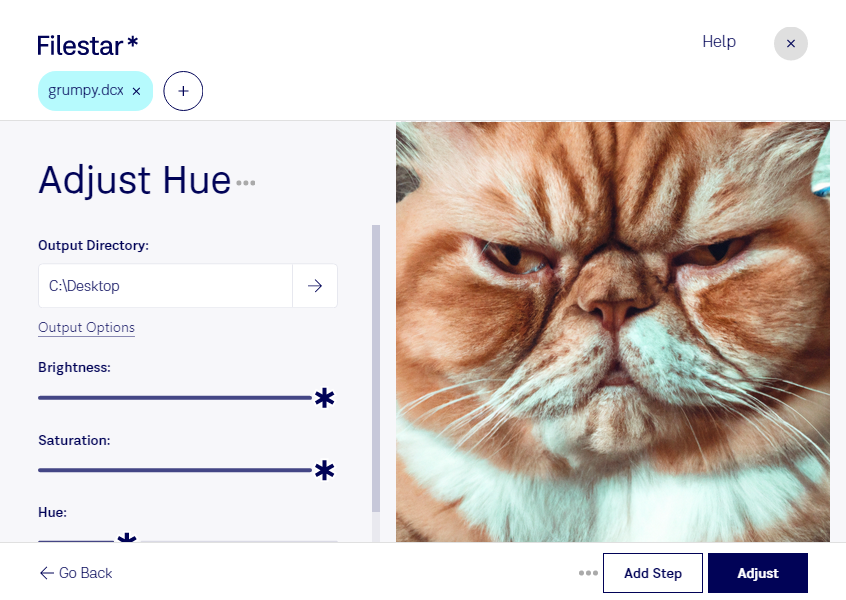
Du möchtest den Farbton deiner DCX-Dateien anpassen, um Farbstiche zu korrigieren oder ältere Bildbestände optisch abzustimmen? Mit Filestar bearbeitest du deine Dateien direkt auf deinem Computer. Die Software läuft auf Windows und macOS und unterstützt die Verarbeitung mehrerer Dateien in einem Arbeitsgang.
DCX ist ein mehrseitiges ZSoft-IBM-PC-Paintbrush-Bild und gehört zu den Rasterbildformaten. Das Format bündelt mehrere PCX-Bilder in einer Datei und findet sich beispielsweise in älteren Scan- und Dokumentenbeständen. Eine Farbtonanpassung ist vor allem bei farbigen Bildinhalten sinnvoll: Sie verändert die Farbrichtung, ist aber nicht mit einer Korrektur von Helligkeit oder Kontrast gleichzusetzen. Bei reinen Schwarz-Weiß-Seiten bringt sie entsprechend keinen Nutzen.
Im Grafikdesign und in der Druckvorstufe kann die Bearbeitung helfen, farbige Vorlagen aus älteren Projekten aufeinander abzustimmen. In der Archivierung oder Dokumentendigitalisierung lassen sich Farbstiche in gescannten Illustrationen korrigieren. So bereitest du vorhandenes Bildmaterial für die weitere Verwendung vor, ohne jede Datei einzeln bearbeiten zu müssen.
Wenn du viele DCX-Dateien mit denselben Einstellungen verarbeiten möchtest, spart dir die Stapelverarbeitung wiederkehrende Arbeit. Wähle die betreffenden Dateien aus und wende die passende Farbtonanpassung gesammelt an. Prüfe das Ergebnis zunächst an einer Kopie einer repräsentativen Datei und bewahre die Originale auf – besonders bei historischen oder geschäftskritischen Beständen.
Die lokale Verarbeitung bietet dir zudem mehr Kontrolle über vertrauliche Inhalte. Deine Dateien müssen für die Bearbeitung nicht auf einen Cloud-Server hochgeladen werden. Dadurch vermeidest du zusätzliche Datenübertragungen und die Speicherung bei einem externen Verarbeitungsdienst.
Du möchtest klären, ob Filestar zu deinen DCX-Dateien und deinem Arbeitsablauf passt? Kontaktiere uns mit deinem Anwendungsfall.