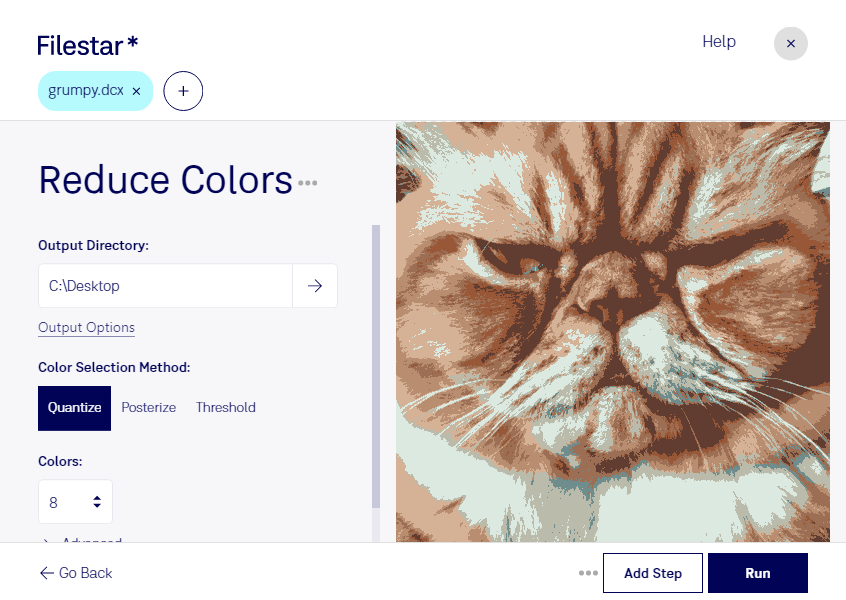
Wenn du bei dcx-Dateien die Farben reduzieren möchtest, hilft dir Filestar dabei, Rasterbilder für die weitere Verarbeitung vorzubereiten. Das Format dcx ist ein mehrseitiges ZSoft-IBM-PC-Paintbrush-Bild und bündelt mehrere Bildseiten in einer Datei. Es begegnet dir vor allem in älteren Dokumentenbeständen, Scan-Archiven und Fax-Workflows.
Eine kleinere Farbpalette kann den Speicherbedarf verringern und die Verarbeitung in Anwendungen erleichtern, die nur eine begrenzte Anzahl von Farben unterstützen. Besonders bei einfachen Grafiken oder gescannten Dokumenten mit wenigen Farbtönen ist das sinnvoll. Bei Fotos, Farbverläufen und feinen Schattierungen solltest du das Ergebnis hingegen sorgfältig prüfen: Eine stärkere Farbreduktion kann sichtbare Abstufungen verursachen.
Filestar läuft auf Windows und macOS. Mit der Stapelverarbeitung kannst du mehrere dcx-Dateien in einem Arbeitsgang bearbeiten, statt jede Datei einzeln aufzurufen. Das spart wiederkehrende Handgriffe und hilft dir, ganze Dateibestände nach einheitlichen Vorgaben aufzubereiten.
Im Dokumentenmanagement ist die Farbreduktion beispielsweise nützlich, wenn du ältere Scan-Bestände für ein bestehendes Archivsystem vorbereitest. In der Druckvorstufe kann sie helfen, Bildmaterial an vorgegebene Farbgrenzen anzupassen. Auch beim Übernehmen von Dokumenten aus älteren Fachanwendungen kann eine reduzierte Farbpalette die Kompatibilität verbessern.
Die Verarbeitung erfolgt lokal auf deinem Computer, nicht in einem Online-Konverter. Deine Dateien müssen dafür nicht auf fremde Server hochgeladen werden. Das reduziert die Weitergabe sensibler Inhalte an externe Dienste – etwa bei Personalunterlagen, technischen Zeichnungen oder vertraulichen Kundendokumenten. Deine internen Vorgaben für Zugriff und Datensicherung bleiben dabei weiterhin wichtig.
Du möchtest klären, ob die Farbreduktion für deine dcx-Dateien und deinen Arbeitsablauf passt? Kontaktiere uns und beschreibe uns deinen Anwendungsfall.