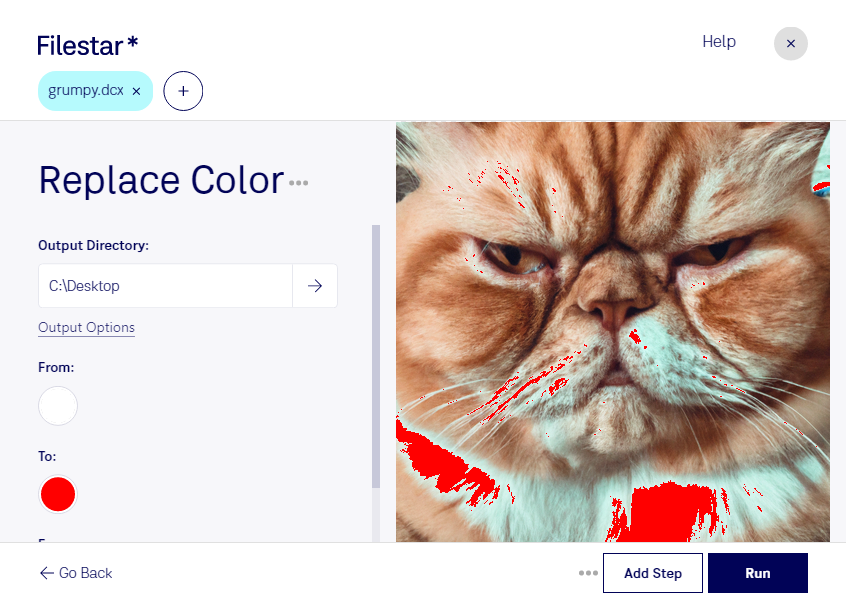
Wenn du in einer dcx-Datei eine Farbe ersetzen möchtest, hilft dir Filestar dabei, vorhandene Rasterbilder gezielt anzupassen. So kannst du beispielsweise störende Hintergrundfarben austauschen oder grafische Elemente farblich vereinheitlichen, ohne die Vorlage komplett neu zu erstellen. Filestar läuft auf Windows und macOS und verarbeitet deine Dateien direkt auf deinem Computer.
Das Format dcx ist ein mehrseitiges ZSoft-IBM-PC-Paintbrush-Bild. Es bündelt mehrere Rasterbildseiten in einer Datei und begegnet dir vor allem in älteren Scanbeständen, Dokumentenarchiven und bestehenden Bildverarbeitungsabläufen. Anders als bei Vektorgrafiken bearbeitest du hier Pixel. Für ein sauberes Ergebnis ist deshalb wichtig, ob die gewünschte Farbe einheitlich vorkommt oder durch Scanrauschen und Kompression in mehreren ähnlichen Farbtönen vorliegt.
Im Berufsalltag kann der Farbaustausch unterschiedliche Aufgaben erleichtern: In der Dokumentenaufbereitung lassen sich farbige Hintergründe für eine einheitliche Darstellung anpassen. Grafik- und Mediendienstleister können ältere Bildvorlagen an neue Gestaltungsvorgaben angleichen. In technischen Abteilungen kann es sinnvoll sein, farbige Markierungen in gescannten Unterlagen für Präsentationen oder interne Dokumentationen zu ändern. Bewahre bei archivierten Originalen eine unveränderte Kopie auf.
Mit der Stapelverarbeitung von Filestar musst du wiederkehrende Bearbeitungsschritte nicht für jede Datei einzeln ausführen. Du kannst mehrere dcx-Dateien gemeinsam verarbeiten – besonders praktisch, wenn ganze Bestände dieselbe Farbanpassung benötigen. Prüfe zunächst eine Beispieldatei, bevor du die Bearbeitung auf größere Mengen anwendest.
Die lokale Verarbeitung reduziert zudem die Weitergabe sensibler Inhalte: Deine Dateien müssen für die Bearbeitung nicht auf einen externen Cloud-Server hochgeladen werden. Das ist gerade bei Kundenunterlagen, internen Zeichnungen oder personenbezogenen Dokumenten ein wichtiger Vorteil. Zugriffsschutz und sichere Speicherung auf deinem Rechner bleiben dennoch relevant.
Du möchtest klären, ob Filestar zu deinen dcx-Dateien und deinem Bearbeitungsablauf passt? Kontaktiere uns mit deinem Anwendungsfall.