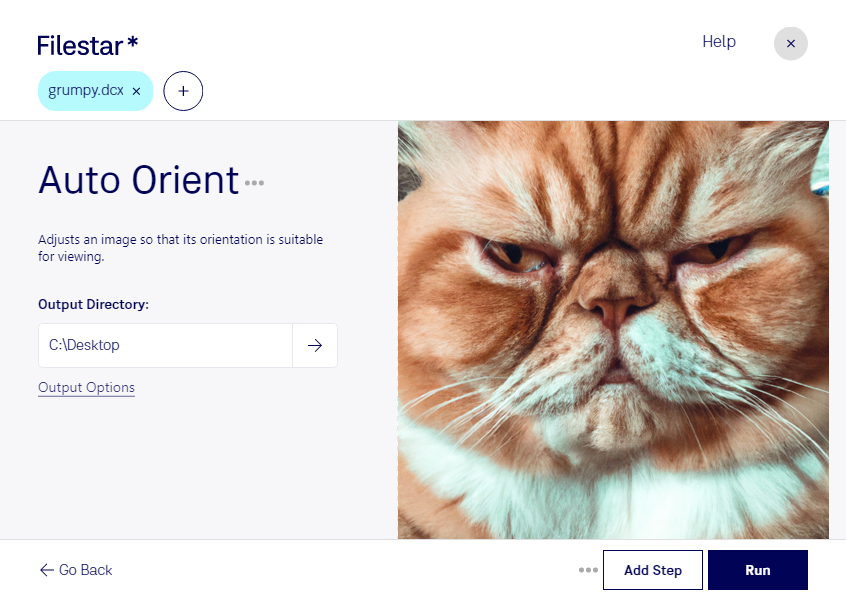
Wenn eingescannte Dokumente unterschiedlich ausgerichtet sind, wird das Lesen und Weiterverarbeiten schnell umständlich. Mit Filestar kannst du dcx-Dateien automatisch ausrichten und dir die manuelle Bearbeitung einzelner Dateien sparen. Die Software läuft auf Windows und macOS und verarbeitet deine Dateien lokal auf deinem Computer.
Das Format dcx ist ein mehrseitiges ZSoft-IBM-PC-Paintbrush-Bild. Als Rasterbildformat bündelt es mehrere Bildseiten in einer Datei und begegnet dir beispielsweise in älteren Scanbeständen oder Faxarchiven. Eine passende Ausrichtung erleichtert die Sichtprüfung und schafft eine bessere Grundlage für nachfolgende Arbeitsschritte, etwa eine Texterkennung oder die Aufbereitung für den Druck.
Besonders hilfreich ist die automatische Ausrichtung bei der Digitalisierung und Dokumentenverwaltung. Archivmitarbeiter können historische Scanbestände für die weitere Nutzung vorbereiten. In Kanzleien und Versicherungen lassen sich eingescannte Vorgänge übersichtlicher aufbereiten. Druckdienstleister profitieren, wenn angelieferte Bilddokumente vor der Ausgabe einheitlich ausgerichtet werden müssen. Wie gut die automatische Verarbeitung funktioniert, hängt auch von der Qualität und dem Inhalt der Vorlagen ab.
Für umfangreiche Bestände bietet Filestar die Verarbeitung im Stapel: Statt jede dcx-Datei einzeln zu öffnen, wählst du mehrere Dateien aus und führst denselben Bearbeitungsschritt gemeinsam aus. Auch Konvertierungen lassen sich stapelweise durchführen. Das reduziert wiederkehrende Handgriffe und erleichtert standardisierte Abläufe. Prüfe bei neuen oder uneinheitlichen Beständen zunächst einige Ergebnisse, bevor du größere Mengen verarbeitest.
Gerade bei vertraulichen Unterlagen ist die lokale Verarbeitung ein Vorteil gegenüber Cloud-Diensten: Für diesen Arbeitsschritt müssen deine Dokumente nicht auf externe Server hochgeladen werden. Dadurch vermeidest du zusätzliche Übertragungs- und Speicherorte und behältst mehr Kontrolle über sensible Inhalte. Die Sicherheit deines Computers und deiner Dateiablage bleibt dabei wichtig.
Du möchtest dcx-Dateien automatisch ausrichten und Filestar in deinen Arbeitsablauf einbinden? Kontaktiere uns, wenn du Fragen zur Stapelverarbeitung oder zu deinem konkreten Anwendungsfall hast.