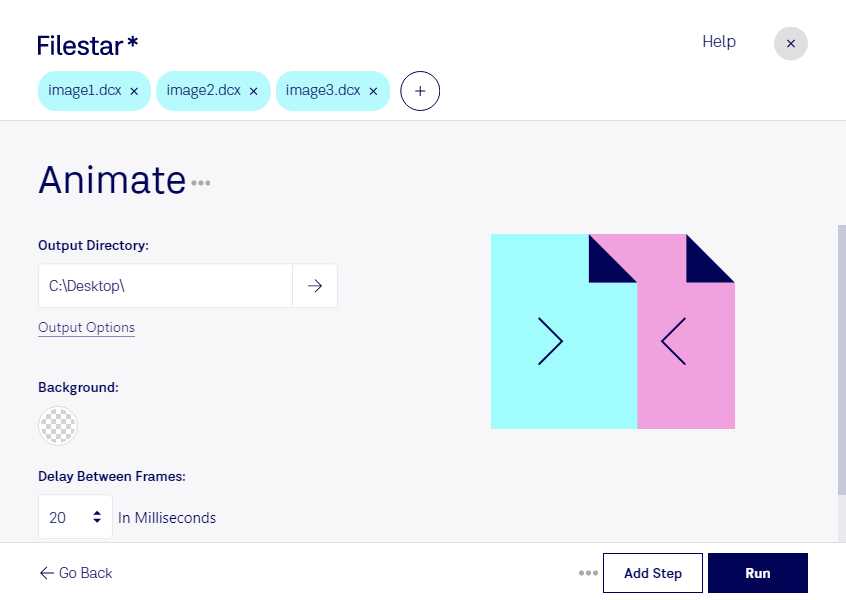
Wenn du dcx animieren möchtest, machst du aus den einzelnen Seiten eine bewegte Bildfolge. Das Format dcx ist ein mehrseitiges ZSoft-IBM-PC-Paintbrush-Bild und gehört zu den Rasterbildformaten. Es bündelt mehrere Bilder in einer Datei, ist aber selbst kein klassisches Animationsformat. Durch die Verarbeitung zu einer Animation kannst du zusammengehörige Ansichten nacheinander darstellen.
Filestar unterstützt dich dabei, solche Dateien für neue Einsatzbereiche aufzubereiten. Statt jede Datei einzeln zu bearbeiten, kannst du mehrere dcx-Dateien im Stapel verarbeiten. Das spart wiederkehrende Arbeit und ist besonders praktisch, wenn du umfangreiche Bildbestände aus älteren Anwendungen weiterverwenden möchtest. Filestar läuft sowohl auf Windows als auch auf macOS.
Nützlich ist das beispielsweise für Grafikdesigner, die aus vorhandenen Bildserien eine animierte Vorschau erstellen möchten. In der technischen Dokumentation lassen sich aufeinanderfolgende Zustände eines Bauteils oder einzelne Arbeitsschritte als Bildfolge veranschaulichen. Auch bei der Digitalisierung historischer Bildbestände kann eine Animation helfen, zusammengehörige Seiten oder Varianten schnell miteinander zu vergleichen. Ob die Reihenfolge der Seiten dafür geeignet ist, solltest du vor der Verarbeitung prüfen.
Die Verarbeitung erfolgt lokal auf deinem Computer: Filestar ist kein Online-Konverter. Für diesen lokalen Vorgang musst du deine Bilddateien nicht auf einen externen Server hochladen. Dadurch vermeidest du zusätzliche Übertragungswege und die Speicherung deiner Inhalte bei einem Cloud-Dienst. Gerade bei vertraulichen Entwürfen, internen Unterlagen oder personenbezogenen Bilddaten behältst du so mehr Kontrolle über den Umgang mit deinen Dateien.
Du möchtest wissen, wie du deine dcx-Dateien mit Filestar animieren und größere Bestände effizient verarbeiten kannst? Melde dich bei uns und beschreibe deinen Anwendungsfall.