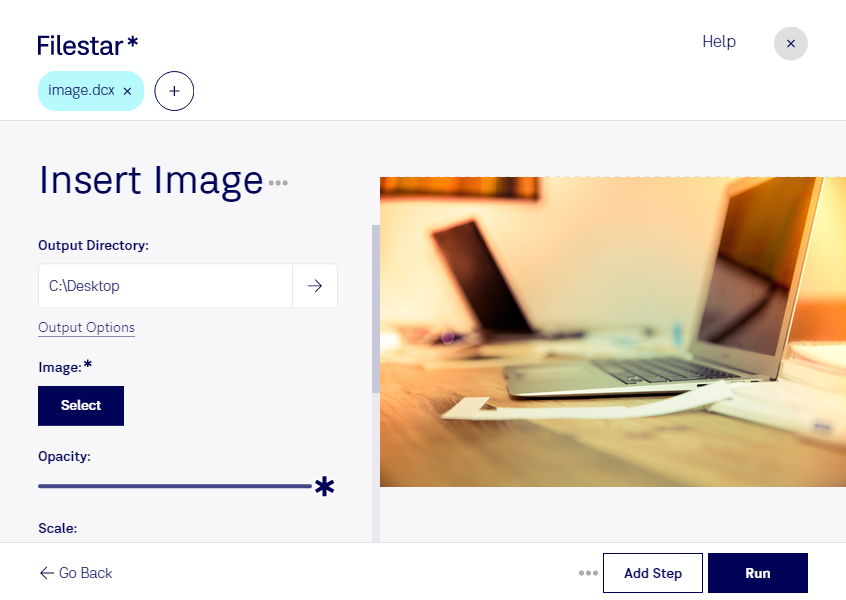
Wenn du ein Bild in eine dcx-Datei einfügen möchtest, arbeitest du mit einem mehrseitigen Rasterbildformat. dcx steht für „Mehrseitiges ZSoft-IBM-PC-Paintbrush-Bild“ und kann mehrere Bildseiten in einer Datei bündeln. Das ist besonders praktisch, wenn zusammengehörige Scans oder Abbildungen als ein Dokument weiterverarbeitet werden sollen.
Mit Filestar kannst du Bilder in dcx-Dateien einfügen und deine Dateiverarbeitung auf Windows und macOS erledigen. Statt wiederkehrende Aufgaben für jede Datei einzeln anzustoßen, nutzt du die Stapelverarbeitung für mehrere Dateien. Das spart Zeit bei größeren Beständen und erleichtert standardisierte Arbeitsabläufe.
Nützlich ist diese Funktion beispielsweise in der Dokumentenverwaltung, wenn bestehende dcx-Unterlagen um zusätzliche eingescannte Seiten ergänzt werden müssen. Auch Archivmitarbeitende können zusammengehörige Bilddokumente bündeln. In technischen Betrieben ist das Format dort relevant, wo ältere Fachanwendungen oder etablierte Ablagesysteme weiterhin dcx-Dateien verarbeiten.
Da dcx ein Rasterbildformat ist, beeinflussen Auflösung und Lesbarkeit der eingefügten Bilder die Qualität des Ergebnisses. Gerade bei gescannten Formularen, technischen Zeichnungen oder kleinteiligen Beschriftungen lohnt es sich, die Ausgangsbilder und die fertige Datei sorgfältig zu prüfen. Ebenso wichtig ist, dass die Zielanwendung mehrseitige dcx-Dateien unterstützt.
Filestar ist eine Desktop-Software, kein Online-Konverter. Die lokale Verarbeitung auf deinem Computer vermeidet den Upload deiner Dateien zu einem Cloud-Konvertierungsdienst. So reduzierst du die Weitergabe vertraulicher Inhalte an externe Systeme und behältst mehr Kontrolle über sensible Kundenunterlagen oder interne Dokumente. Die Sicherheit hängt dabei auch vom Schutz deines Computers und deinen Zugriffsrechten ab.
Du möchtest Bilder in bestehende dcx-Dateien einfügen oder einen größeren Dateibestand bearbeiten? Kontaktiere uns und beschreibe deinen Anwendungsfall – wir unterstützen dich bei der Auswahl des passenden Workflows mit Filestar.