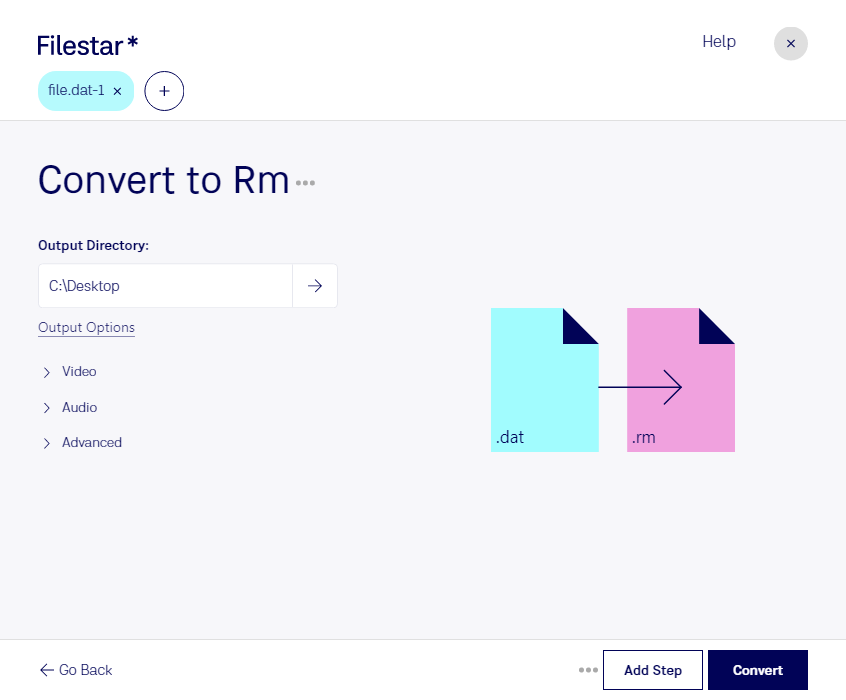
Lade die neueste Version von Filestar herunter und installiere sie.
Klicke auf deinem Desktop mit der rechten Maustaste auf eine oder mehrere Dat-Dateien und wähle Convert with Filestar.
Gib convert to rm in das Suchfeld ein.
Klicke auf Convert.
Oder lass einen KI-Agenten die Aufgabe erledigen: filestarcli -i file.dat -c "convert to rm" (so geht’s).
Lass deinen KI-Agenten VideoCD MPEG in RM umwandeln
Claude Code, Codex, Cursor und andere Agenten können das mit Filestar auf deinem Computer erledigen. Deine Dateien bleiben auf deinem Rechner.
Installiere Filestar und füge es deinen Agenten hinzu:
npm install -g filestar
filestarcli agent install
Frag dann deinen Agenten:
“Convert the VideoCD MPEG files in my Downloads folder to RM”
Oder führe es selbst aus:
filestarcli -i file.dat -c "convert to rm"
Läuft auf deinem Computer. Deine Dateien bleiben dort. Funktioniert auf Windows, macOS und Linux. 50 kostenlose Konvertierungen bei Installation über npm, ohne Konto.
Kann mein KI-Agent VideoCD MPEG in RM umwandeln?
Ja. Installiere die Filestar CLI mit npm install -g filestar. Dein Agent kann dann filestarcli -i file.dat -c "convert to rm" auf deinem Computer ausführen, sodass deine Dateien darauf bleiben.
MPEG-Datenstrom in einem RIFF-Container, der auf VideoCDs verwendet wird.
Eine RM-Datei ist eine Multimediadatei, die von RealPlayer verwendet wird, einem Programm zur Wiedergabe und zum Streaming von Audio und Video. Sie enthält Audio- oder Videodaten oder einen Link zu einer Streaming-Mediendatei, die während des Herunterladens abgespielt wird. RM-Dateien werden häufig zum Streamen von Inhalten wie Videos und Internetradio über das Internet verwendet.