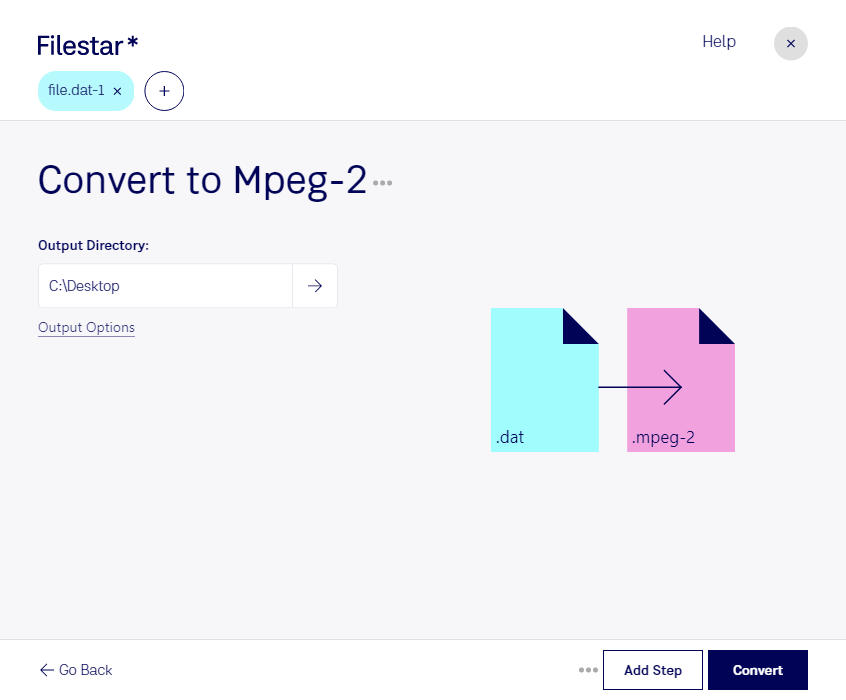
Lade die neueste Version von Filestar herunter und installiere sie.
Klicke auf deinem Desktop mit der rechten Maustaste auf eine oder mehrere Dat-Dateien und wähle Convert with Filestar.
Gib convert to mpeg-2 in das Suchfeld ein.
Klicke auf Convert.
Oder lass einen KI-Agenten die Aufgabe erledigen: filestarcli -i file.dat -c "convert to mpeg-2" (so geht’s).
Lass deinen KI-Agenten VideoCD MPEG in MPEG-2 umwandeln
Claude Code, Codex, Cursor und andere Agenten können das mit Filestar auf deinem Computer erledigen. Deine Dateien bleiben auf deinem Rechner.
Installiere Filestar und füge es deinen Agenten hinzu:
npm install -g filestar
filestarcli agent install
Frag dann deinen Agenten:
“Convert the VideoCD MPEG files in my Downloads folder to MPEG-2”
Oder führe es selbst aus:
filestarcli -i file.dat -c "convert to mpeg-2"
Läuft auf deinem Computer. Deine Dateien bleiben dort. Funktioniert auf Windows, macOS und Linux. 50 kostenlose Konvertierungen bei Installation über npm, ohne Konto.
Kann mein KI-Agent VideoCD MPEG in MPEG-2 umwandeln?
Ja. Installiere die Filestar CLI mit npm install -g filestar. Dein Agent kann dann filestarcli -i file.dat -c "convert to mpeg-2" auf deinem Computer ausführen, sodass deine Dateien darauf bleiben.
MPEG-Datenstrom in einem RIFF-Container, der auf VideoCDs verwendet wird.
Videodatei, die mit dem MPEG-2-Codec codiert wurde, der hauptsächlich für digitale TV-Signale über Antenne, Satellit und Kabel sowie für DVD-Videos verwendet wird; nutzt verlustbehaftete Kompression für Audio und Video, um die Größe der Videodaten deutlich zu reduzieren; ist weniger effizient als das H.264-Format.