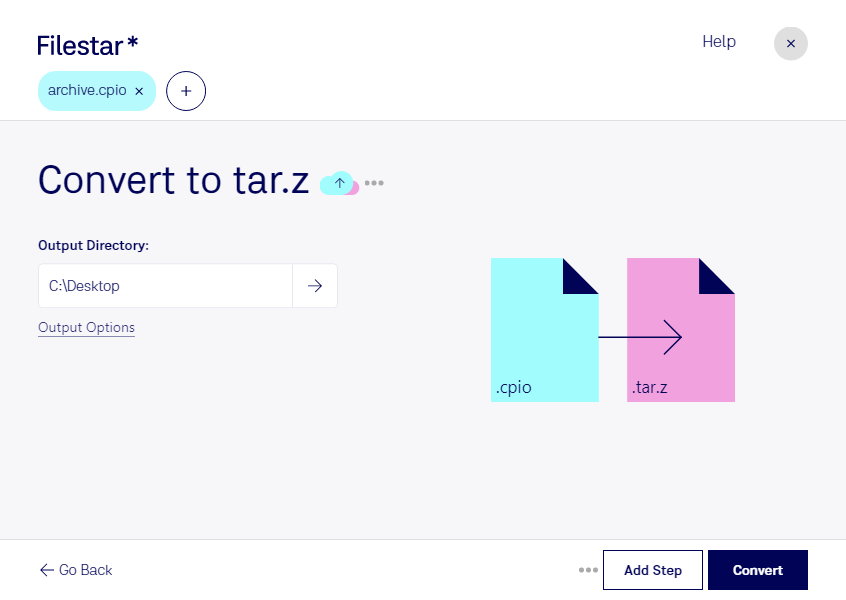
Lade die neueste Version von Filestar herunter und installiere sie.
Klicke auf deinem Desktop mit der rechten Maustaste auf eine oder mehrere Cpio-Dateien und wähle Convert with Filestar.
Gib convert to tar.z in das Suchfeld ein.
Klicke auf Convert.
Oder lass einen KI-Agenten die Aufgabe erledigen: filestarcli -i file.cpio -c "convert to tar.z" (so geht’s).
Lass deinen KI-Agenten CPIO in TAR.Z umwandeln
Claude Code, Codex, Cursor und andere Agenten können das mit Filestar erledigen. Dieser Skill läuft in der Filestar-Cloud und erfordert einen kostenpflichtigen Filestar-Plan.
Installiere Filestar und füge es deinen Agenten hinzu:
“Konvertiere die Dateien im Format CPIO in meinem Downloads-Ordner in das Format TAR.Z”
Oder führe es selbst aus:
filestarcli -i file.cpio -c "convert to tar.z"
Läuft in der Filestar-Cloud und erfordert einen Filestar-Tarif.
Kann mein KI-Agent CPIO in TAR.Z umwandeln?
Ja, mit einem kostenpflichtigen Filestar-Plan: Dieser Skill läuft in der Filestar-Cloud. Installiere die Filestar CLI mit npm install -g filestar. Dein Agent kann dann filestarcli -i file.cpio -c "convert to tar.z" ausführen.
Der Dateityp cpio gehört zu Unix-basierten Systemen und dient zum Archivieren und Komprimieren von Dateien. Der Name „cpio“ steht für „copy in, copy out“ und beschreibt das Verfahren, mit dem Dateien in einem Archiv gesammelt oder daraus entpackt werden. Dieses Format unterstützt verschiedene Komprimierungsverfahren und wird häufig verwendet, um Archive für Sicherungen zu erstellen, Pakete zu verteilen oder Dateien für eine einfachere Übertragung zusammenzufassen. Ein cpio-Archiv kann mehrere Dateien und Verzeichnisse enthalten und dabei deren Dateiattribute bewahren.
Eine TAR.Z-Datei ist ein Unix-TAR-Archiv, das mit einem standardmäßigen Unix-Komprimierungsalgorithmus komprimiert wurde, um Speicherplatz zu sparen. Sie enthält eine oder mehrere komprimierte Dateien. Das Format wird häufig auf Unix-Betriebssystemen verwendet, um Gruppen von Dateien zu archivieren.