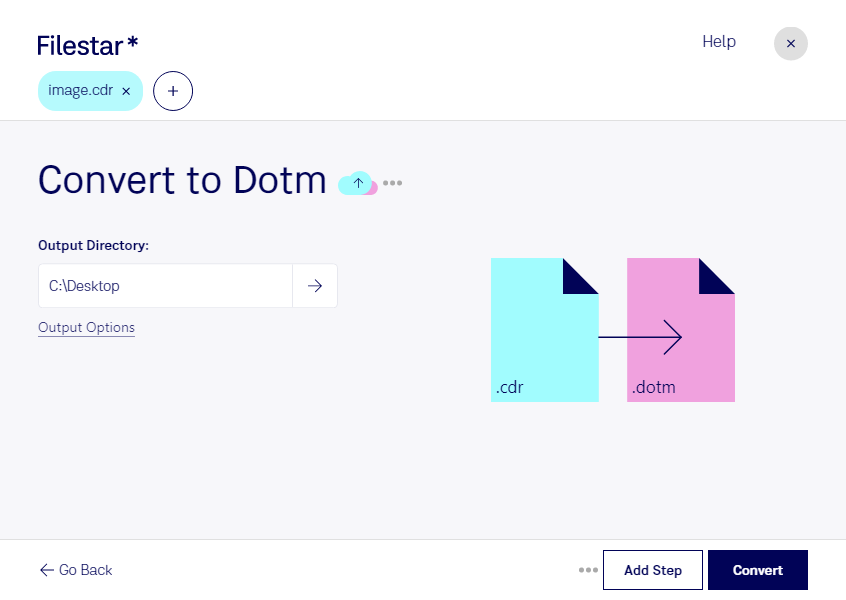
Wenn du cdr in dotm umwandeln möchtest, bringst du zwei unterschiedliche Dateitypen zusammen: cdr enthält ein CorelDRAW-Bild mit Vektorgrafiken, während dotm eine Word Open XML-Dokumentvorlage mit Makros ist. Das ist besonders dann interessant, wenn du grafische Inhalte für wiederkehrende Dokumente in Microsoft Word nutzen möchtest.
Im Grafikdesign, in Marketingabteilungen oder in der Unternehmenskommunikation können beispielsweise Logos, Briefköpfe und Gestaltungselemente aus CorelDRAW als Grundlage für Word-Vorlagen dienen. Auch für standardisierte Angebote, Berichte oder Schulungsunterlagen ist die Weiterverarbeitung solcher Grafiken hilfreich. Wichtig dabei: Eine Formatumwandlung erzeugt nicht automatisch funktionsfähige Makros. Vorhandene Automatisierungen und das Layout der fertigen Vorlage solltest du deshalb gesondert prüfen.
Filestar läuft auf Windows und macOS und bündelt zahlreiche skills zur Dateikonvertierung und -verarbeitung in einer Anwendung. Dank Stapelverarbeitung kannst du mehrere Dateien gemeinsam bearbeiten, statt jeden Vorgang einzeln zu wiederholen. Das spart dir vor allem bei umfangreichen Grafikbeständen Zeit und unterstützt einheitliche Arbeitsabläufe. Prüfe zunächst mit einer Beispieldatei, ob das Ergebnis zu deiner geplanten Verwendung in Microsoft Word passt.
Die lokale Verarbeitung auf deinem Computer bietet zudem einen wichtigen Datenschutzvorteil: Für lokal ausgeführte Vorgänge musst du vertrauliche Entwürfe, Kundenlogos oder interne Dokumente nicht an einen Online-Konverter übertragen. Dadurch vermeidest du zusätzliche Übertragungs- und Speicherorte bei externen Anbietern. Wie sicher deine Dateien insgesamt sind, hängt weiterhin von den Zugriffsrechten und Schutzmaßnahmen auf deinem Rechner ab.
Du möchtest klären, welcher Ablauf für deine cdr-Dateien und dotm-Vorlagen geeignet ist? Kontaktiere uns mit deinem Anwendungsfall – wir helfen dir bei der Auswahl der passenden skills.