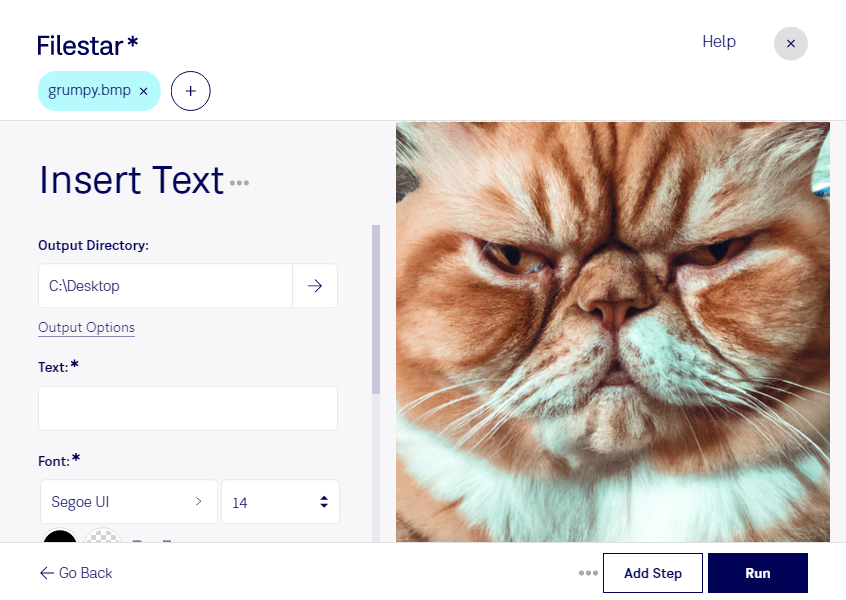
Du möchtest ein Bitmap-Bild beschriften, einen Hinweis ergänzen oder eine Abbildung eindeutig kennzeichnen? Mit Filestar kannst du Text in BMP einfügen und deine Bilder direkt auf deinem Computer bearbeiten. Die Software läuft unter Windows und macOS und eignet sich sowohl für einzelne Dateien als auch für wiederkehrende Aufgaben mit vielen Bildern.
BMP ist ein Rasterbildformat: Das Bild besteht aus einzelnen Pixeln. Eingefügter Text wird Teil dieser Bilddaten und bleibt nicht als separat bearbeitbarer Text erhalten. Bewahre deshalb das Original auf, wenn du später eine andere Beschriftung benötigst. Für gut lesbare Ergebnisse sind eine ausreichende Bildauflösung und ein deutlicher Kontrast zwischen Schrift und Hintergrund wichtig.
Im beruflichen Alltag helfen Beschriftungen dabei, Bilder verständlicher und leichter zuzuordnen. In der technischen Dokumentation kannst du Bauteilbezeichnungen oder Sicherheitshinweise ergänzen. In der Qualitätssicherung lassen sich Prüfaufnahmen mit kurzen Anmerkungen versehen. Auch für Schulungsunterlagen oder interne Präsentationen sind direkt im Bild sichtbare Erläuterungen praktisch: Sie bleiben bei der Weitergabe zusammen mit der Abbildung erhalten.
Wenn du mehrere BMP-Dateien nach demselben Schema bearbeiten möchtest, unterstützt Filestar die Stapelverarbeitung. So musst du gleichartige Arbeitsschritte nicht für jedes Bild einzeln wiederholen. Das spart Zeit und erleichtert eine einheitliche Bearbeitung ganzer Bildserien.
Die lokale Verarbeitung ist besonders bei vertraulichen Aufnahmen ein Vorteil. Statt Bilder für die Bearbeitung an einen Cloud-Dienst zu übertragen, verarbeitest du sie auf deinem eigenen Rechner. Dadurch vermeidest du zusätzliche Übertragungs- und Speicherorte bei externen Anbietern und behältst mehr Kontrolle über sensible Inhalte, etwa interne Produktaufnahmen oder personenbezogene Bilddaten.
Du möchtest klären, wie Filestar zu deinem Arbeitsablauf mit BMP-Dateien passt? Kontaktiere uns und beschreibe, welche Bilder du beschriften möchtest.