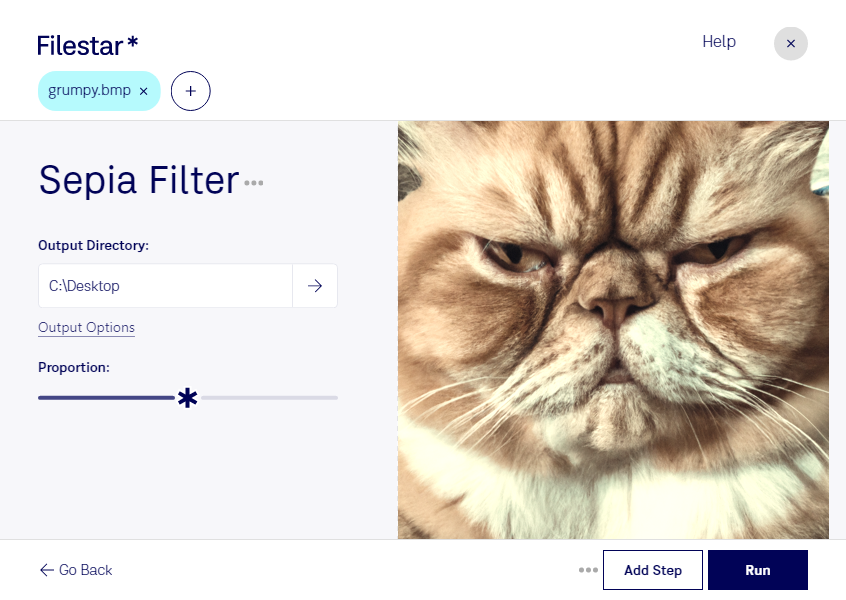
Mit einem Sepia-Filter für bmp verleihst du deinen Bildern warme Brauntöne und einen nostalgischen Charakter. Filestar hilft dir dabei, einzelne Aufnahmen oder ganze Bildserien zu bearbeiten – direkt auf deinem Computer unter Windows und macOS.
Eine bmp-Datei ist ein Bitmap-Bild und gehört zu den Rasterbildern. Sie speichert Bildinformationen als Pixel. Der Sepia-Filter verändert die Farbwirkung dieser Pixel, während das Motiv erhalten bleibt. So kannst du vorhandenes Bildmaterial stilistisch anpassen, ohne es in einer umfangreichen Bildbearbeitung manuell nachzubearbeiten.
Im Grafikdesign eignet sich der Sepia-Look beispielsweise für nostalgische Werbemotive, Veranstaltungsmaterialien oder Bildcollagen. Fotografen können damit Porträts und Stadtansichten eine historische Anmutung geben. Auch für Ausstellungen und redaktionelle Beiträge lassen sich bmp-Bilder gezielt auf eine einheitliche Bildsprache abstimmen. Bei historischen Aufnahmen empfiehlt es sich, das unveränderte Original zusätzlich aufzubewahren.
Wenn du mehrere Bilder vorbereitest, spart dir die Stapelverarbeitung wiederkehrende Arbeitsschritte. Statt jede Datei einzeln zu bearbeiten, wendest du den gewünschten Filter auf mehrere bmp-Dateien an. Das erleichtert die Verarbeitung größerer Bildbestände und sorgt für eine konsistente Farbgestaltung.
Die lokale Verarbeitung ist besonders bei vertraulichen Kundenmotiven, unveröffentlichten Entwürfen oder personenbezogenen Bildern hilfreich. Für die Bildbearbeitung müssen deine Dateien nicht auf einen Cloud-Server hochgeladen werden. Dadurch vermeidest du zusätzliche Übertragungs- und Speicherrisiken bei einem externen Dienst und behältst die Kontrolle über deine Dateien. Die Sicherheit deines Computers bleibt dabei weiterhin wichtig.
Du möchtest bmp-Bilder mit einem Sepia-Filter bearbeiten und Filestar in deinen Arbeitsablauf integrieren? Kontaktiere uns, wenn du Fragen zu den passenden skills oder zur Stapelverarbeitung hast.