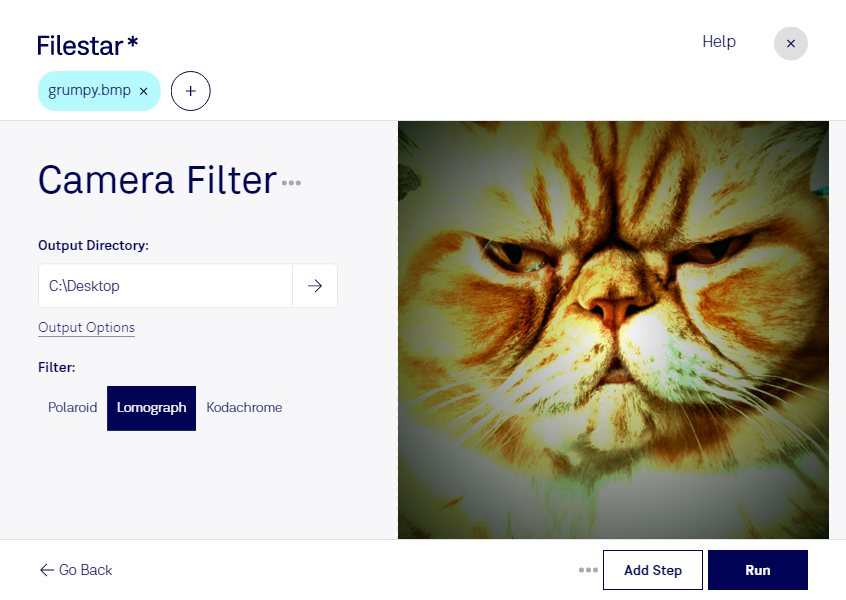
Ein Lomografie-Filter für bmp verleiht digitalen Bildern den Charme analoger Aufnahmen. Kräftige Farben, markante Kontraste und abgedunkelte Bildränder prägen diesen Look. Mit Filestar bearbeitest du deine bmp-Dateien direkt auf deinem Computer – unter Windows und macOS.
bmp ist ein Rasterbildformat, das Bildinformationen als einzelne Pixel speichert. Ein solches Bitmap-Bild eignet sich zur Bearbeitung mit kreativen Filtern, kann jedoch je nach Auflösung viel Speicherplatz beanspruchen. Möchtest du den bearbeiteten Bildern anschließend ein anderes Format geben, lässt sich die Bildbearbeitung in Filestar mit einer Konvertierung verbinden.
Für Fotografen ist der Lomografie-Look beispielsweise interessant, wenn eine Porträtserie eine bewusst nostalgische Bildsprache erhalten soll. Im Grafikdesign kann er Collagen oder Veranstaltungsplakaten einen eigenständigen Charakter geben. Marketingteams nutzen solche Effekte, um Kampagnenmotive visuell aufeinander abzustimmen. Entscheidend ist, dass der Look zum Motiv und zum späteren Einsatz passt.
Wenn du mehrere Bilder bearbeiten möchtest, hilft dir die Stapelverarbeitung: Du wendest denselben Vorgang auf viele bmp-Dateien an, statt jedes Bild einzeln zu öffnen und zu bearbeiten. So sparst du wiederkehrende Arbeit und erzielst einen einheitlichen Stil über eine ganze Bildserie hinweg.
Die lokale Verarbeitung bietet außerdem einen wichtigen Datenschutzvorteil gegenüber cloudbasierter Bildbearbeitung: Deine Bilddateien müssen für diesen Vorgang nicht auf fremde Server hochgeladen werden. Gerade bei unveröffentlichten Kampagnenmotiven, Kundenaufnahmen oder internen Entwürfen behältst du dadurch mehr Kontrolle über sensible Inhalte. Der Schutz deines Computers und deiner gespeicherten Dateien bleibt dabei wichtig.
Du möchtest klären, ob Filestar zu deinem Bildbearbeitungsablauf passt? Kontaktiere uns und beschreibe, welche bmp-Dateien du bearbeiten möchtest.