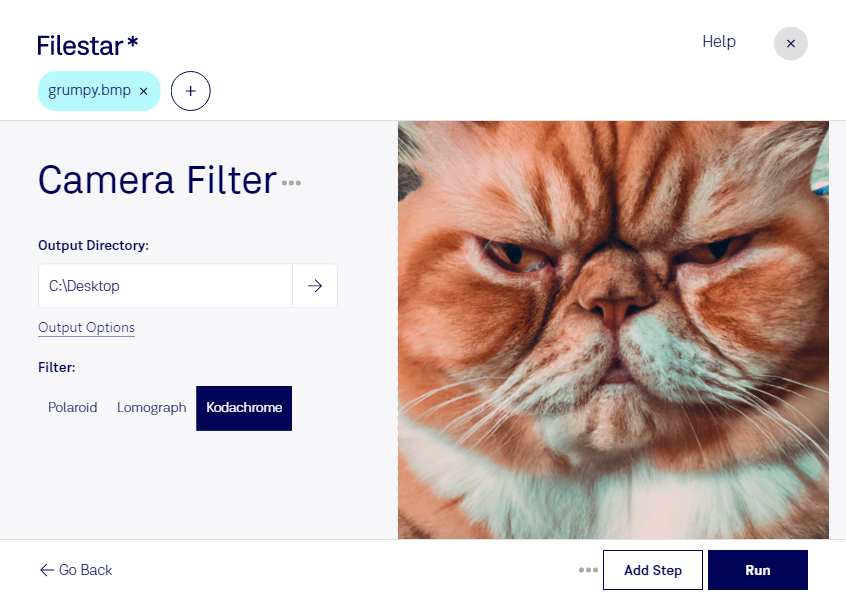
Mit einem Kodachrome-Filter für bmp gibst du deinen Bildern einen Look, der an klassische Farbdias erinnert: kräftige Farben, markante Kontraste und eine nostalgische Bildwirkung. Filestar hilft dir, diesen Stil auf vorhandene Bitmap-Bilder anzuwenden – etwa für kreative Entwürfe, Bildserien oder visuelle Inhalte im Retro-Stil.
Eine bmp-Datei ist ein Rasterbild, das Bildinformationen als einzelne Pixel speichert. Der Filter verändert die Farbwirkung dieser Pixel, nicht die Auflösung deines Bildes. Für überzeugende Ergebnisse lohnt sich deshalb eine ausreichend große Ausgangsdatei. Besonders bei Hauttönen, Schatten und stark gesättigten Motiven solltest du die Wirkung prüfen, bevor du eine ganze Serie bearbeitest.
Für Grafikdesigner kann der Kodachrome-Look bei nostalgischen Kampagnen, Plakatentwürfen oder Editorial-Projekten interessant sein. Fotografen können damit digitalisierte Bilder stilistisch aufeinander abstimmen. Auch Content-Teams profitieren, wenn sie Bildmaterial für eine Retro-Bildsprache vorbereiten möchten.
Du musst nicht jede Datei einzeln bearbeiten: Mit der Stapelverarbeitung von Filestar wendest du denselben Verarbeitungsschritt auf mehrere bmp-Dateien an. Das spart wiederkehrende Handgriffe und erleichtert eine einheitliche Bearbeitung größerer Bildbestände. Filestar läuft auf Windows und macOS und lässt sich damit in unterschiedliche Arbeitsumgebungen integrieren.
Die Verarbeitung erfolgt lokal auf deinem Computer. Anders als bei einer Cloud-Verarbeitung musst du deine Bilder dafür nicht auf fremde Server hochladen. Das reduziert die Weitergabe sensibler Inhalte und ist besonders bei unveröffentlichten Kampagnenmotiven, Kundenbildern oder internen Entwürfen ein Vorteil. Die Sicherheit deines Rechners und deine Zugriffsrechte bleiben dabei weiterhin wichtig.
Du möchtest den Kodachrome-Filter in deinen Bildworkflow einbinden oder hast Fragen zur Stapelverarbeitung? Nimm Kontakt mit uns auf – wir helfen dir, den passenden Ablauf mit Filestar zu finden.