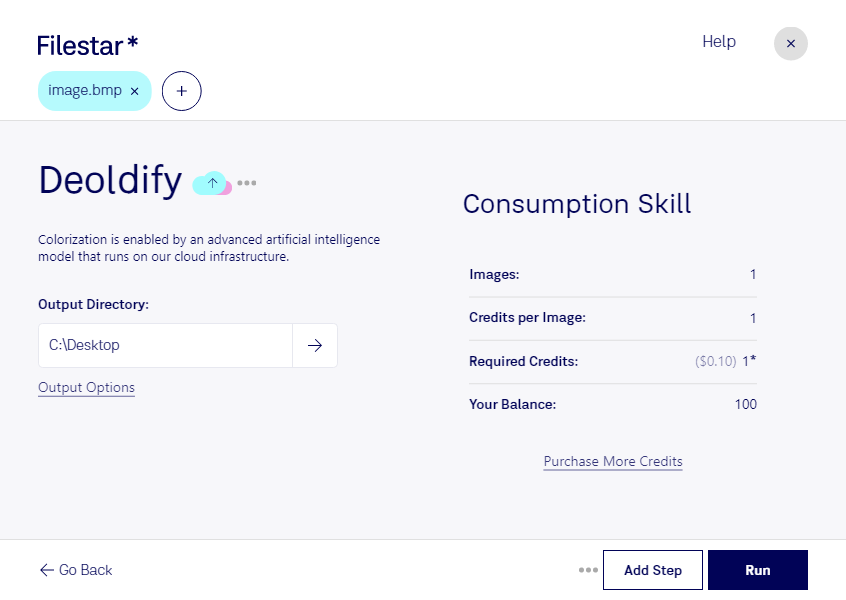
Mit deoldify bmp in Filestar kannst du Schwarz-Weiß-Bilder im bmp-Format mithilfe von KI kolorieren. So erhalten historische Aufnahmen, alte Familienfotos oder eingescannte Bildbestände eine neue visuelle Wirkung. Filestar läuft auf Windows und macOS und macht die Bearbeitung auch dann übersichtlich, wenn du mehrere Dateien verarbeiten möchtest.
Eine bmp-Datei ist ein Bitmap-Bild und gehört zu den Rasterbildern: Sie speichert das Motiv als festes Pixelraster. Für die Kolorierung ist deshalb die Qualität der Vorlage entscheidend. Gut erkennbare Konturen und ausreichend Bilddetails helfen der KI, plausible Farben zu erzeugen. Die errechneten Farben sind allerdings keine historisch belegte Rekonstruktion. Bewahre dein Original auf und prüfe das Ergebnis, besonders bei dokumentarischen Arbeiten.
Im Berufsalltag ist diese Bearbeitung beispielsweise für Bildredaktionen, Fotostudios und Kreativagenturen interessant. Du kannst historische Motive für eine Publikation aufbereiten, Kunden eine kolorierte Variante alter Porträts anbieten oder Archivbilder für eine Ausstellung gestalterisch ergänzen. Bei musealen und journalistischen Anwendungen solltest du die Kolorierung als nachträgliche Bearbeitung kennzeichnen.
Mit der Stapelverarbeitung von Filestar musst du nicht jedes Bitmap-Bild einzeln bearbeiten. Du kannst mehrere bmp-Dateien gemeinsam auswählen und denselben skill darauf anwenden. Das spart wiederkehrende Arbeit und erleichtert die Verarbeitung größerer Bildsammlungen. Prüfe zunächst einige typische Vorlagen, bevor du den gesamten Bestand bearbeitest.
Filestar ist eine Desktop-Anwendung, kein Online-Konverter. Die lokale Verarbeitung auf deinem Computer bietet gerade bei privaten Fotos und vertraulichem Bildmaterial einen wichtigen Datenschutzvorteil: Dateien müssen dafür nicht an einen Cloud-Dienst übertragen werden. Dadurch behältst du mehr Kontrolle über Speicherung, Zugriffsrechte und Löschung. Ein geschütztes Benutzerkonto und sichere Backups bleiben dennoch wichtig.
Du möchtest wissen, wie Filestar zu deinem Bildbestand und deinen Arbeitsabläufen passt? Kontaktiere uns – wir helfen dir bei der Auswahl der passenden skills.