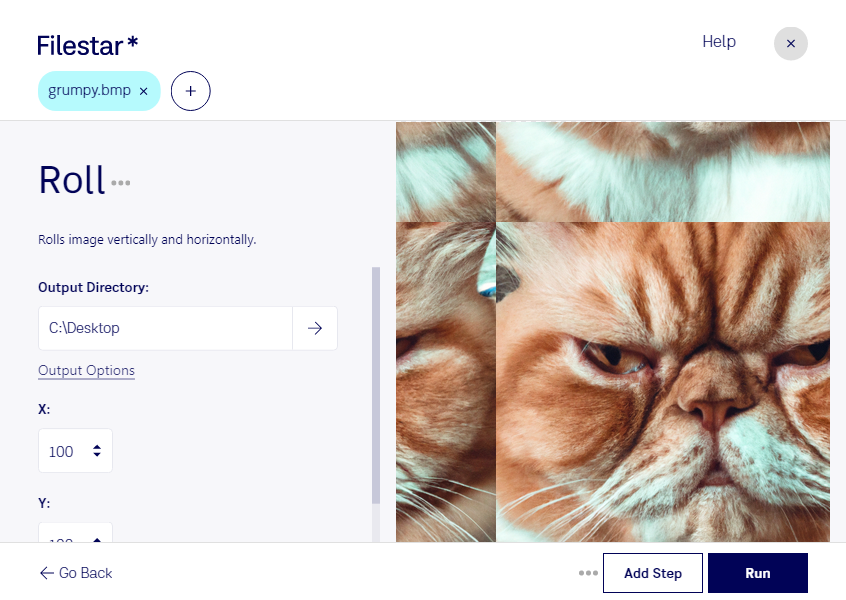
Wenn du ein bmp zyklisch verschieben möchtest, werden die Bildinhalte versetzt, ohne dass die über den Rand hinausgeschobenen Bereiche verloren gehen: Sie erscheinen auf der gegenüberliegenden Seite wieder. Anders als beim Zuschneiden bleiben die Bildabmessungen erhalten. Filestar unterstützt dich bei dieser Bearbeitung direkt auf deinem Computer – auf Windows und macOS.
Eine bmp-Datei ist ein Bitmap-Bild und gehört zu den Rasterbildern. Die zyklische Verschiebung verändert die Position der Pixel innerhalb der Bildfläche. Das ist besonders hilfreich, wenn du wiederholbare Muster prüfen oder den Ausgangspunkt einer Textur anpassen möchtest.
Im Game Design und in der 3D-Visualisierung lassen sich damit Übergänge zwischen gekachelten Texturen untersuchen. Verschiebst du die ursprünglichen Bildränder in die Bildmitte, werden mögliche Nahtstellen leichter sichtbar. Auch im Textildesign oder bei der Gestaltung von Hintergrundmustern kann diese Bearbeitung helfen, Wiederholungen zu kontrollieren. Die Verschiebung allein macht eine Textur allerdings noch nicht nahtlos.
Mit der Stapelverarbeitung von Filestar kannst du mehrere bmp-Dateien in einem Arbeitsgang bearbeiten, statt jedes Bild einzeln zu öffnen. Das spart wiederkehrende Handgriffe, etwa bei umfangreichen Textursammlungen oder Varianten eines Musters. Weitere skills zur Bildbearbeitung und Dateikonvertierung ergänzen deinen Arbeitsablauf bei Bedarf.
Die lokale Verarbeitung ist besonders sinnvoll, wenn du mit unveröffentlichten Entwürfen, Kundendaten oder internen Bildbeständen arbeitest. Für diese Bearbeitung müssen deine Dateien nicht auf einen Cloud-Server hochgeladen werden. Dadurch vermeidest du zusätzliche Übertragungswege und die Ablage bei einem externen Verarbeitungsdienst; die Sicherheit deines Computers bleibt dabei weiterhin wichtig.
Du möchtest wissen, wie Filestar die Bearbeitung deiner bmp-Dateien unterstützen kann? Melde dich bei uns und beschreibe deinen Anwendungsfall.