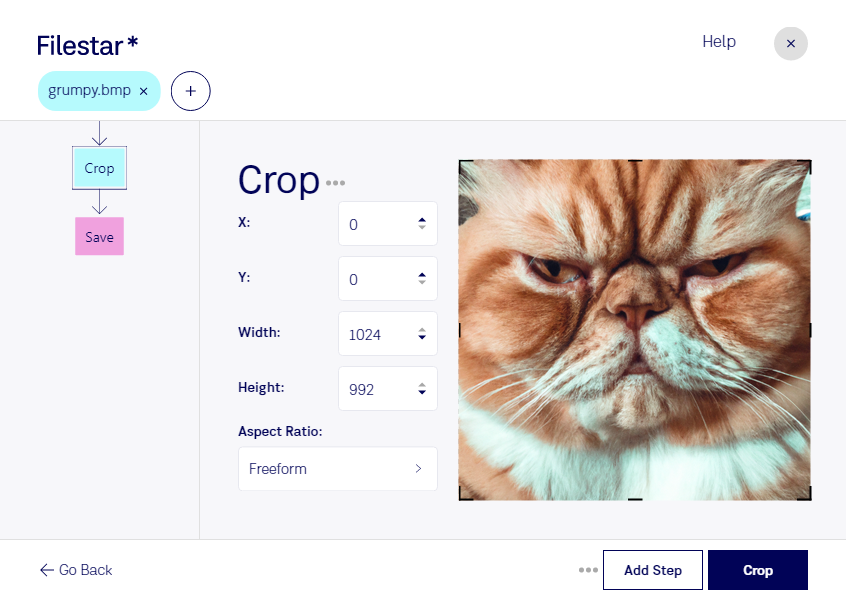
Wenn du ein bmp zuschneiden möchtest, kannst du störende Ränder entfernen, einen Bildausschnitt hervorheben oder das Bild für die weitere Verarbeitung vorbereiten. Mit Filestar bearbeitest du deine Dateien direkt auf deinem Computer – unter Windows und macOS.
Eine bmp-Datei ist ein Bitmap-Bild und gehört zu den Rasterbildern. Ihre Bildinformationen bestehen aus einzelnen Pixeln. Beim Zuschneiden entfernst du Bereiche außerhalb des gewünschten Ausschnitts. Das ist besonders praktisch, wenn du überflüssige Flächen loswerden möchtest, ohne das Motiv durch eine Größenänderung zu verzerren. Die Auflösung des verbleibenden Ausschnitts solltest du dabei im Blick behalten, insbesondere für den Druck.
Im Berufsalltag gibt es dafür viele Einsatzmöglichkeiten: Grafikdesigner schneiden Bildmaterial für Layouts passend zu, technische Redaktionen konzentrieren Screenshots auf relevante Bedienelemente und Mitarbeitende in der Dokumentenverarbeitung entfernen leere Ränder aus gescannten Bildern. Auch für Produktdarstellungen lassen sich so einheitlichere Ausschnitte vorbereiten.
Wenn du mehrere bmp-Dateien bearbeiten musst, unterstützt Filestar die Stapelverarbeitung. Statt jeden Zuschnitt einzeln auszuführen, kannst du passende Arbeitsschritte auf mehrere Dateien anwenden. Das spart wiederkehrende Handarbeit – besonders bei Bildserien mit vergleichbarem Aufbau. Bei unterschiedlichen Motiven lohnt es sich, die gewünschten Ausschnitte vorab zu prüfen.
Die lokale Verarbeitung ist gerade bei vertraulichen Bildern ein wichtiger Vorteil: Für den Zuschnitt müssen deine Dateien nicht auf einen externen Cloud-Dienst hochgeladen werden. So vermeidest du eine zusätzliche Datenübertragung und behältst die Kontrolle über interne Screenshots, Kundendaten oder unveröffentlichte Entwürfe. Der Schutz deines Computers bleibt dabei selbstverständlich wichtig.
Du möchtest klären, ob Filestar zu deinem Arbeitsablauf mit bmp-Dateien passt? Kontaktiere uns und beschreibe, welche Bilder du zuschneiden und welche Aufgaben du stapelweise erledigen möchtest.