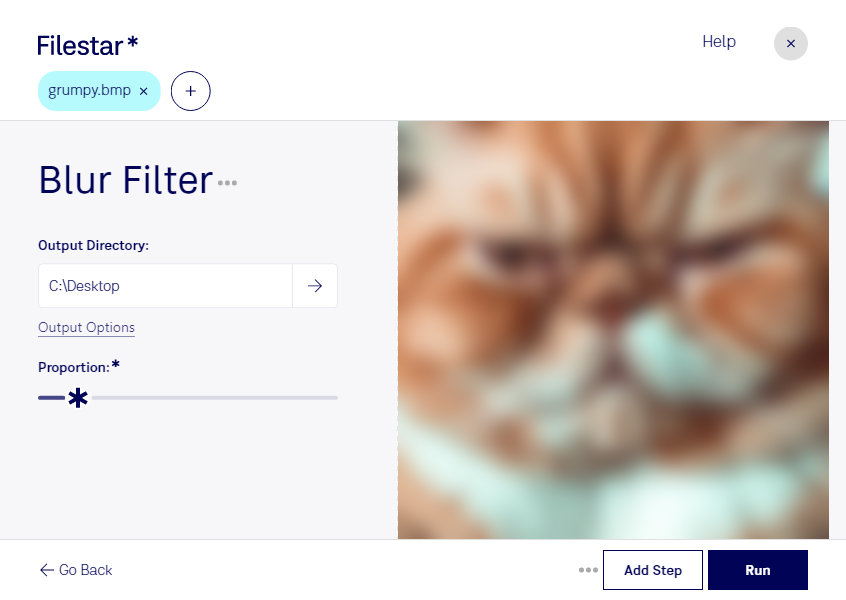
Mit einem Weichzeichnungsfilter für bmp-Bilder glättest du harte Übergänge und milderst feine Details ab. Das ist hilfreich, wenn ein Bild ruhiger wirken soll oder du eine weichere Grundlage für die weitere Gestaltung benötigst. Filestar ermöglicht dir die Verarbeitung direkt auf deinem Computer – auf Windows und macOS.
Eine bmp-Datei ist ein Bitmap-Bild und gehört zu den Rasterbildern. Ihr Bildinhalt besteht aus einzelnen Pixeln. Beim Weichzeichnen werden benachbarte Pixelwerte miteinander verrechnet, wodurch Konturen und Strukturen weniger scharf erscheinen. Da bmp häufig unkomprimiert gespeichert wird, können größere Bilder viel Speicherplatz beanspruchen. Die lokale Verarbeitung ist besonders praktisch, wenn du solche Dateien regelmäßig bearbeitest.
Im Grafikdesign eignen sich weichgezeichnete Bitmap-Bilder beispielsweise als dezente Hintergründe für Layouts oder Präsentationen. In der Spieleentwicklung lassen sich Texturen für die weitere Bearbeitung vorbereiten. Auch in der Medienproduktion kann der Effekt sinnvoll sein, um eingescannte Vorlagen optisch zu beruhigen. Wichtig ist dabei die passende Intensität: Zu starkes Weichzeichnen kann Schrift, feine Linien und relevante Details unkenntlich machen.
Wenn du mehrere Bilder nach demselben Verfahren bearbeiten möchtest, unterstützt Filestar die Stapelverarbeitung. Statt jede Datei einzeln zu verarbeiten, wendest du den gewünschten skill auf mehrere bmp-Dateien an. Das spart wiederkehrende Arbeit und hilft dir, Bildserien einheitlich aufzubereiten. Prüfe den Effekt am besten zunächst an einer Beispieldatei und bewahre deine Originale für spätere Anpassungen auf.
Deine Bilder lokal zu verarbeiten bedeutet außerdem, dass du sie für diesen Arbeitsschritt nicht an einen Cloud-Dienst hochladen musst. Dadurch vermeidest du eine zusätzliche Datenübertragung und Speicherung bei einem externen Anbieter – ein Vorteil bei vertraulichen Kundenmotiven, internen Entwürfen oder noch unveröffentlichten Materialien.
Du möchtest wissen, wie Filestar zu deinem Bildbearbeitungsablauf passt? Melde dich bei uns und beschreibe, welche bmp-Dateien du verarbeiten möchtest.