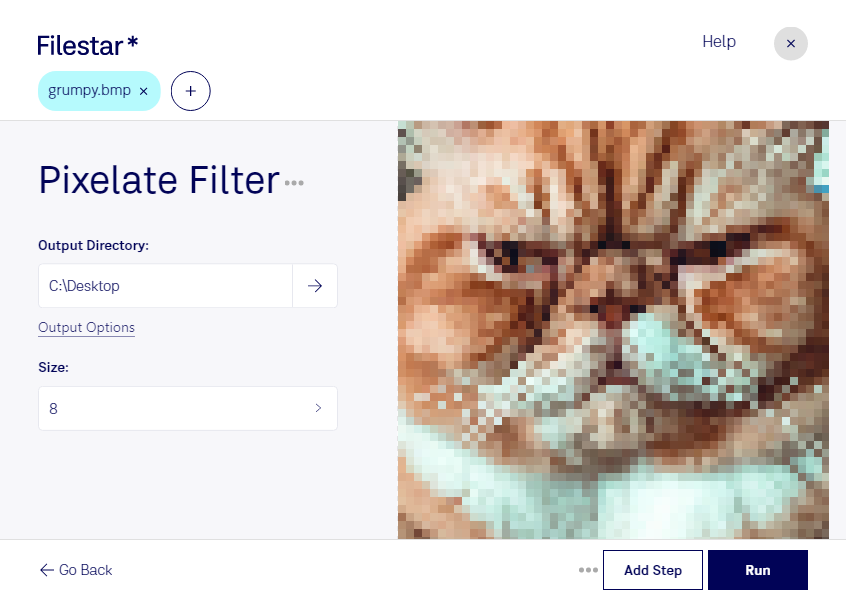
Mit einem Verpixelungsfilter verwandelst du feine Bilddetails in deutlich erkennbare Pixelblöcke. So kannst du bmp-Bilder gezielt verfremden, einen grafischen Effekt erzeugen oder die Erkennbarkeit von Bildinhalten reduzieren. Filestar ermöglicht dir die Verarbeitung direkt auf deinem Computer – unter Windows und macOS.
Eine bmp-Datei ist ein Bitmap-Bild und gehört zu den Rasterbildformaten. Das Bild besteht aus einzelnen Pixeln. Beim Verpixeln werden benachbarte Bildpunkte zu größeren, einheitlichen Flächen zusammengefasst. Dadurch gehen Details verloren, während die grundlegende Bildstruktur erhalten bleibt. Arbeite am besten mit einer Kopie, wenn du das Original später noch für andere Zwecke benötigst.
Im Grafikdesign eignet sich der Effekt beispielsweise für Retro-Motive, abstrahierte Hintergründe oder bewusst grobe Bildstrukturen. In Schulungsunterlagen und im technischen Support kann Verpixelung helfen, vertrauliche Angaben in Screenshots weniger erkennbar zu machen. Prüfe vor der Weitergabe jedoch sorgfältig, ob sensible Inhalte tatsächlich nicht mehr lesbar sind: Ein dezenter Effekt reicht dafür nicht immer aus.
Wenn du viele Bilder bearbeiten möchtest, musst du nicht jede Datei einzeln verarbeiten. Mit der Stapelverarbeitung von Filestar kannst du den passenden Skill auf mehrere bmp-Dateien anwenden. Das spart wiederkehrende Arbeit, etwa bei Bildserien für Präsentationen, Dokumentationen oder Gestaltungsprojekte.
Die lokale Verarbeitung bietet dir einen wichtigen Datenschutzvorteil: Für diesen Arbeitsschritt müssen deine Bilder nicht auf einen externen Cloud-Server hochgeladen werden. Damit vermeidest du eine zusätzliche Datenübertragung und behältst die Dateien auf deinem eigenen Rechner. Gerade bei internen Screenshots, Kundenmaterial oder unveröffentlichten Entwürfen ist das ein guter Grund, lokal zu arbeiten.
Du möchtest bmp-Bilder regelmäßig oder in größeren Mengen verpixeln? Melde dich bei uns, wenn du Fragen zum passenden Filestar-Workflow hast.