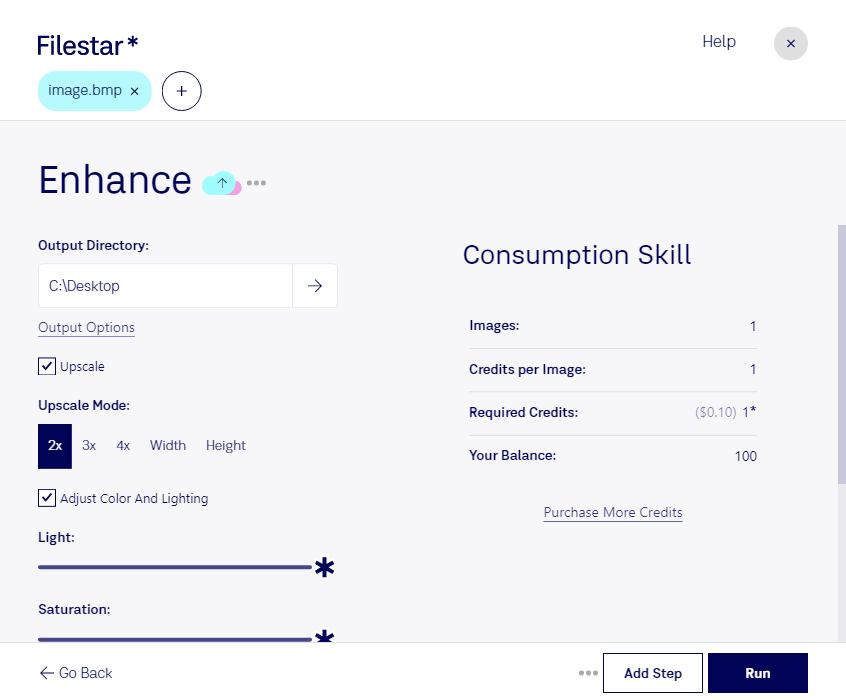
Wenn ein Bitmap-Bild zu dunkel wirkt, Kontraste fehlen oder Konturen unscharf erscheinen, kann eine gezielte Bearbeitung die Darstellung verbessern. Mit Filestar verarbeitest du deine bmp-Dateien direkt auf deinem Computer. Die Software läuft unter Windows und macOS und hilft dir, wiederkehrende Arbeitsschritte für einzelne Bilder oder ganze Bildbestände zu vereinfachen.
Als Rasterbild besteht eine bmp-Datei aus einzelnen Bildpunkten. Entscheidend für das Ergebnis sind deshalb die Ausgangsauflösung und die vorhandenen Bildinformationen. Mit passenden skills lassen sich beispielsweise Helligkeit, Kontrast oder Schärfe anpassen. Dabei gilt: Eine Bearbeitung kann vorhandene Details besser sichtbar machen, aber fehlende Bildinformationen nicht zuverlässig wiederherstellen.
Besonders praktisch ist die Stapelverarbeitung: Statt jedes Bitmap-Bild einzeln zu bearbeiten, kannst du mehrere Dateien mit denselben Einstellungen verarbeiten. Das spart Zeit und sorgt bei vergleichbarem Ausgangsmaterial für einheitlichere Ergebnisse. Unterschiedlich belichtete oder beschädigte Vorlagen solltest du dennoch gesondert prüfen.
Im Grafikdesign kann das Verbessern von bmp-Dateien dabei helfen, ältere Bildmaterialien für neue Layouts aufzubereiten. In technischen Büros lassen sich gescannte Zeichnungen besser lesbar machen. Auch bei der Digitalisierung von Archiven ist die Bearbeitung nützlich, etwa um kontrastarme Dokumentenscans für die weitere Nutzung vorzubereiten.
Die lokale Verarbeitung ist gerade bei vertraulichen Unterlagen ein Vorteil: Deine Bilder müssen für diese Bearbeitung nicht an einen Cloud-Dienst übertragen werden. Dadurch entfallen zusätzliche Übertragungswege und die Speicherung bei einem externen Anbieter. Wie sicher deine Dateien insgesamt sind, hängt weiterhin vom Schutz deines Computers und deinen Zugriffsrechten ab.
Du möchtest wissen, welche skills zu deinen bmp-Dateien und deinem Arbeitsablauf passen? Kontaktiere uns und beschreibe, welche Ergebnisse du erreichen möchtest.