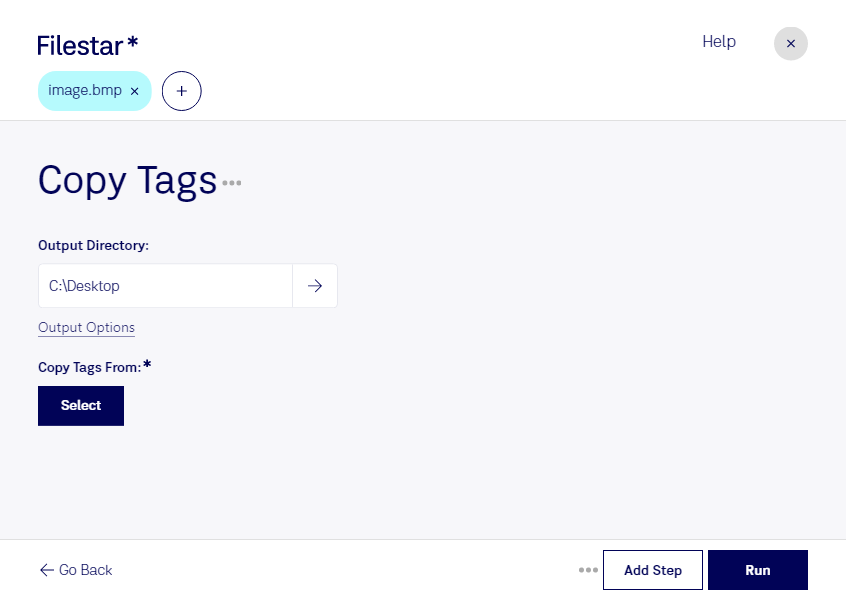
Wenn du BMP-Tags kopieren möchtest, geht es um die Übernahme von Metadaten, nicht um das Kopieren der Bildpunkte. Filestar hilft dir, unterstützte Tags auf weitere Dateien zu übertragen und wiederkehrende Arbeitsschritte für mehrere Bilder gebündelt auszuführen.
Eine bmp-Datei ist ein Bitmap-Bild und gehört zu den Rasterbildformaten. Anders als bei manchen anderen Bildformaten sind umfangreiche Metadaten bei BMP nicht einheitlich vorgesehen. Welche Tags sich übernehmen lassen, hängt deshalb von den vorhandenen Daten und ihrer Unterstützung ab. Prüfe bei wichtigen Beständen zunächst anhand einzelner Dateien, ob die benötigten Angaben im Ergebnis enthalten sind.
Im beruflichen Alltag kann das beispielsweise bei der Pflege von Bildarchiven, der Digitalisierung historischer Bestände oder der Verwaltung technischer Abbildungen hilfreich sein. Archivmitarbeitende können unterstützte Herkunftsangaben weiterführen, während Teams in Medienproduktion und technischer Dokumentation wiederkehrende Metadaten konsistent übernehmen können. Voraussetzung ist jeweils, dass die betreffenden Angaben im verwendeten BMP-Workflow unterstützt werden.
Filestar läuft auf Windows und macOS. Statt jede Datei einzeln zu bearbeiten, kannst du mehrere Bitmap-Bilder auswählen und den passenden Skill als Stapeloperation anwenden. Das spart bei umfangreichen Beständen Zeit und reduziert manuelle Wiederholungen.
Die lokale Verarbeitung auf deinem Computer bietet einen wichtigen Datenschutzvorteil: Deine Bilder müssen für diesen Arbeitsschritt nicht auf einen Cloud-Server hochgeladen werden. So vermeidest du zusätzliche externe Kopien und behältst die Kontrolle über vertrauliche Kundenbilder oder interne Dokumentationsbestände. Die Sicherheit deines Computers und deine Zugriffsrechte bleiben dabei entscheidend.
Du möchtest klären, ob sich die Tags deiner BMP-Dateien für deinen Anwendungsfall übernehmen lassen? Kontaktiere uns mit Angaben zu deinen Dateien und den benötigten Metadaten.