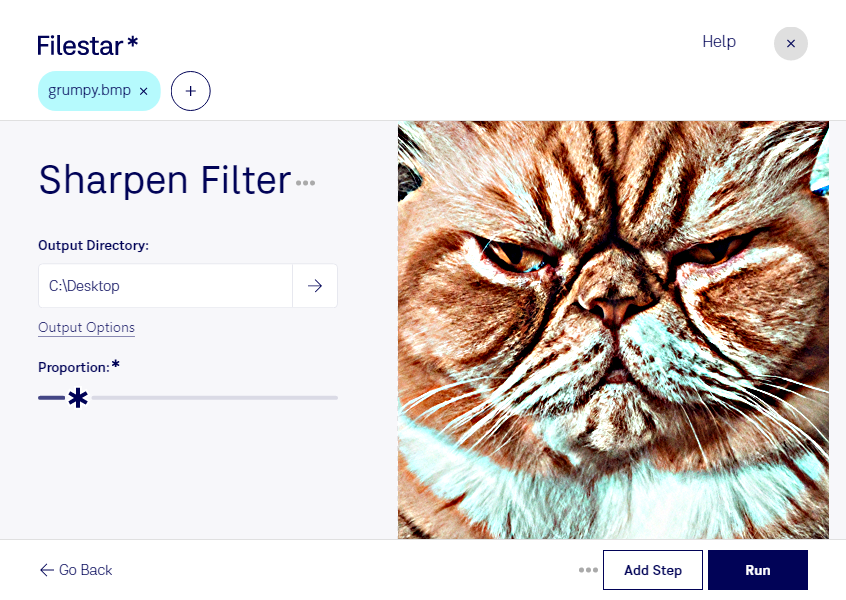
Mit einem Schärfefilter für bmp-Dateien betonst du Konturen und lässt feine Details deutlicher hervortreten. Filestar hilft dir dabei, Bitmap-Bilder direkt auf deinem Computer zu bearbeiten – auf Windows und macOS. So bereitest du Bilder für Präsentationen, Dokumentationen oder die weitere Gestaltung vor.
Das bmp-Format speichert Bildinformationen als Rasterbild, also in einem festen Pixelraster. Ein Schärfefilter erhöht den Kontrast an Kanten und kann dadurch den Schärfeeindruck verbessern. Das ist beispielsweise nach einer Größenänderung hilfreich. Verlorene Details oder stark verwackelte Aufnahmen lassen sich damit allerdings nicht vollständig wiederherstellen. Eine zurückhaltende Schärfung vermeidet auffällige Säume und unnötig verstärktes Bildrauschen.
Im Grafikdesign können geschärfte bmp-Dateien als Ausgangsmaterial für Layouts dienen. In der technischen Dokumentation profitieren etwa Abbildungen von Bauteilen oder Bedienoberflächen von klareren Konturen. Auch bei der Aufbereitung gescannter Vorlagen kann eine leichte Schärfung sinnvoll sein, sofern die Ausgangsqualität stimmt. Prüfe das Ergebnis am besten in der vorgesehenen Ausgabegröße.
Wenn du mehrere Bilder bearbeiten möchtest, musst du nicht jede Datei einzeln verarbeiten. Mit der Stapelverarbeitung in Filestar wendest du denselben Bearbeitungsschritt auf mehrere bmp-Dateien an. Das spart wiederkehrende Handgriffe und erleichtert eine einheitliche Aufbereitung ganzer Bildserien. Teste den Schärfefilter zunächst an wenigen repräsentativen Dateien und bewahre die Originale für spätere Anpassungen auf.
Die lokale Verarbeitung bietet außerdem einen wichtigen Datenschutzvorteil: Deine Bilder müssen für die Bearbeitung nicht zu einem Cloud-Dienst hochgeladen werden. Damit entfällt dieser zusätzliche Übertragungs- und Speicherweg – besonders relevant bei vertraulichen Entwürfen, Kundenmaterial oder internen Produktaufnahmen. Die Sicherheit deines Computers und deiner Zugriffsrechte bleibt dabei weiterhin wichtig.
Du möchtest bmp-Dateien regelmäßig schärfen oder einen passenden Ablauf für größere Bildbestände finden? Kontaktiere uns und beschreibe, welche Bilder du mit Filestar bearbeiten möchtest.