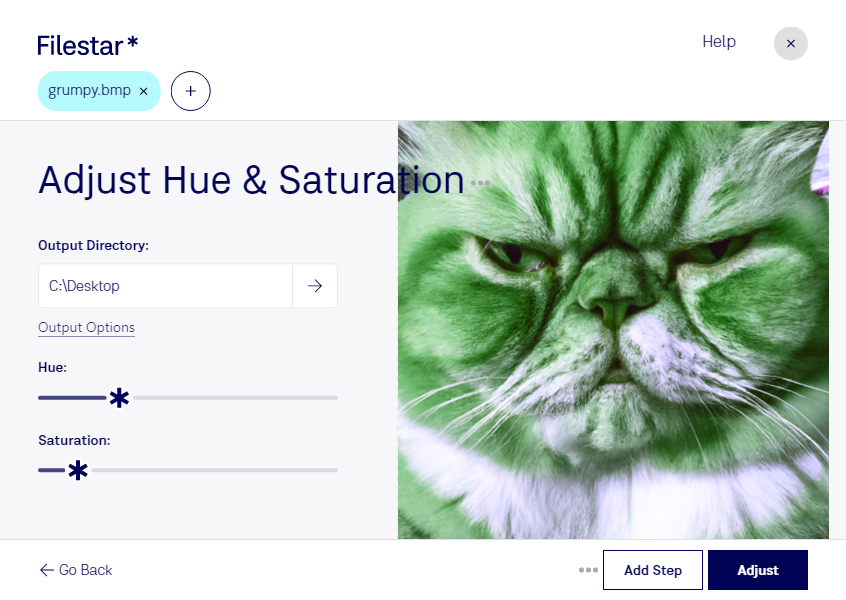
Wenn Farben zu blass wirken oder zu kräftig erscheinen, kannst du mit Filestar die Sättigung deiner BMP-Bilder anpassen. So stimmst du die Farbwirkung auf deinen Einsatzzweck ab: dezenter für sachliche Dokumentationen oder intensiver für aufmerksamkeitsstarke Bildmotive. Filestar läuft unter Windows und macOS und verarbeitet deine Dateien direkt auf deinem Computer.
BMP ist ein Bitmap-Bildformat und gehört zu den Rasterbildern. Das Bild besteht aus einzelnen Pixeln, deren Farbwerte bei der Bearbeitung verändert werden. Eine höhere Sättigung lässt Farben kräftiger wirken, eine niedrigere nimmt ihnen Intensität. Helligkeit und Sättigung sind dabei unterschiedliche Eigenschaften: Mehr Farbkraft macht ein Bild nicht automatisch heller und stellt auch keine verlorenen Details wieder her.
Im Berufsalltag ist diese Anpassung beispielsweise für Grafikdesigner hilfreich, die angelieferte BMP-Motive für ein Layout abstimmen möchten. Marketingteams können Produktbilder farblich zurückhaltender oder lebendiger gestalten. In der technischen Dokumentation lassen sich übermäßig kräftige Farben reduzieren, damit Abbildungen weniger vom eigentlichen Inhalt ablenken. Bei farbverbindlichen Aufgaben solltest du das Ergebnis zusätzlich auf einem kalibrierten Bildschirm prüfen.
Du musst nicht jedes Bild einzeln bearbeiten: Mit der Stapelverarbeitung von Filestar kannst du die Sättigung mehrerer BMP-Dateien in einem Arbeitsgang anpassen. Das spart wiederkehrende Handgriffe und hilft dir, zusammengehörige Bildserien mit einheitlichen Einstellungen zu verarbeiten. Bewahre deine Originaldateien auf, damit du bei Bedarf auf die unveränderten Bilder zurückgreifen kannst.
Die lokale Verarbeitung ist besonders bei vertraulichen Motiven ein Vorteil. Für diese Bearbeitung müssen deine Bilder nicht auf einen externen Cloud-Server hochgeladen werden. Dadurch vermeidest du zusätzliche Übertragungs- und Speicherorte bei Dritten und behältst die Kontrolle über deine Dateien. Das ist etwa bei unveröffentlichten Produktaufnahmen oder internen Projektbildern relevant.
Du möchtest BMP-Bilder regelmäßig im Stapel bearbeiten und suchst ein passendes Filestar-Abonnement? Kontaktiere uns, damit wir deinen Bedarf gemeinsam klären können.