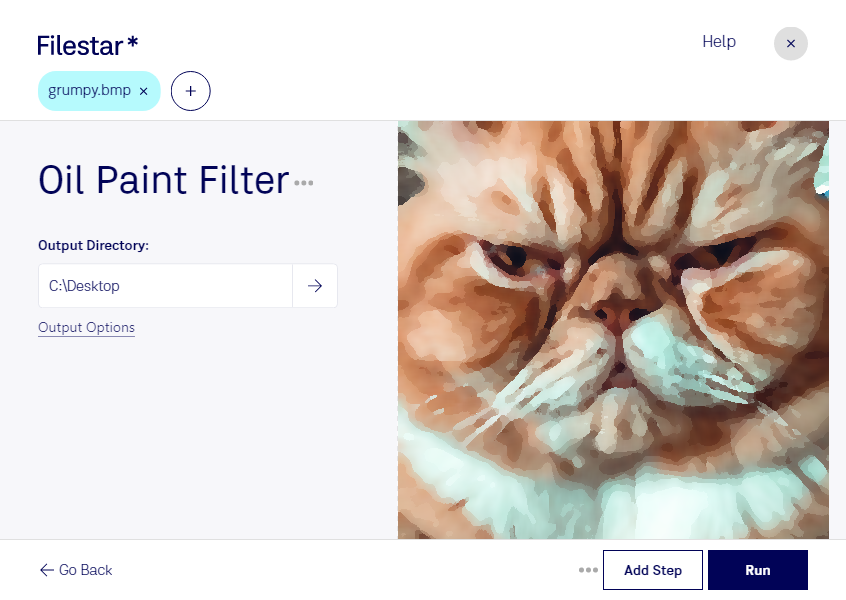
Mit einem Ölgemäldefilter gibst du deinen bmp-Bildern einen malerischen Charakter: Fotomotive wirken wie mit Pinselstrichen gestaltet, feine Details werden zu weicheren Farbflächen. Filestar ermöglicht dir diese Bildbearbeitung direkt auf deinem Computer – sowohl unter Windows als auch unter macOS.
Eine bmp-Datei ist ein Bitmap-Bild und gehört zu den Rasterbildern. Das Motiv besteht aus einzelnen Pixeln, deren Farben und Strukturen der Filter verändert. Für ein überzeugendes Ergebnis lohnt sich eine ausreichend hoch aufgelöste Vorlage: Der Effekt kann ein Motiv stilisieren, ersetzt aber keine fehlenden Bilddetails. Bewahre deshalb dein Original auf, wenn du später weitere Varianten erstellen möchtest.
Du möchtest nicht nur ein einzelnes Bild bearbeiten? Mit der Stapelverarbeitung von Filestar wendest du den Ölgemäldefilter auf mehrere bmp-Dateien in einem Arbeitsgang an. Das spart wiederkehrende Handgriffe und hilft dir, ganze Bildserien mit einem einheitlichen Effekt zu gestalten.
Für Grafikdesigner kann das beispielsweise bei Illustrationen für Plakate oder Veranstaltungsmaterialien nützlich sein. Fotografen erstellen malerische Varianten ihrer Aufnahmen, während Marketingteams Produkt- oder Kampagnenbilder kreativ aufbereiten können. Prüfe vor dem Druck die Wirkung in der geplanten Ausgabegröße, denn Rasterbilder lassen sich nicht beliebig ohne Qualitätsverlust vergrößern.
Die lokale Verarbeitung bietet dir außerdem mehr Kontrolle über sensible Bilddaten. Deine Dateien müssen für die Bearbeitung nicht auf einen Cloud-Dienst hochgeladen werden. Dadurch entfallen zusätzliche Übertragungs- und Speicherorte bei externen Anbietern – besonders relevant bei unveröffentlichten Kampagnen, Kundenaufnahmen oder internen Entwürfen.
Du möchtest bmp-Bilder regelmäßig im Stapel bearbeiten oder Filestar in deinen kreativen Arbeitsablauf einbinden? Melde dich bei uns, damit wir deine Anforderungen gemeinsam klären können.