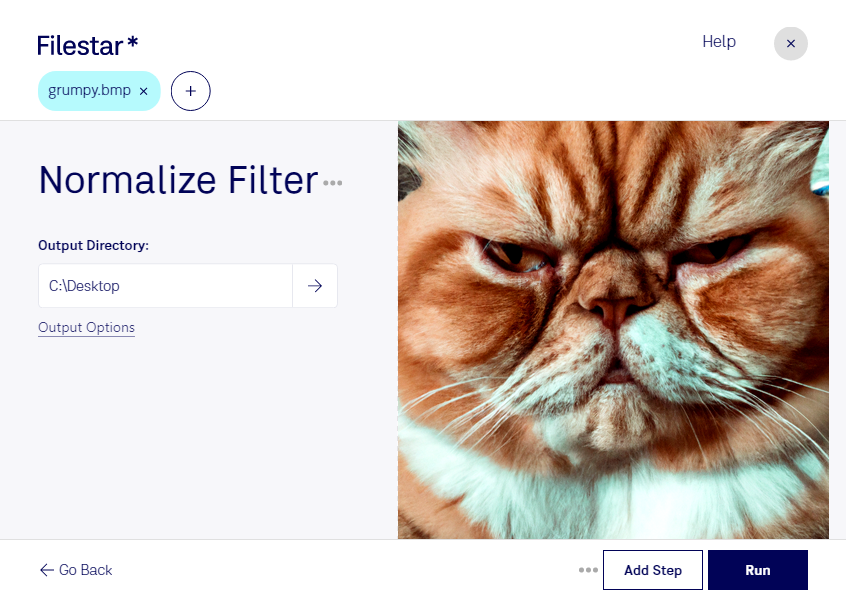
Wirken deine bmp-Bilder kontrastarm oder nutzen sie nur einen kleinen Teil des verfügbaren Helligkeitsbereichs? Ein Normalisierungsfilter passt die Verteilung der Bildwerte an und kann dadurch vorhandene Details deutlicher sichtbar machen. Mit Filestar bearbeitest du deine Dateien direkt auf deinem Computer – unter Windows und macOS.
Eine bmp-Datei ist ein Bitmap-Bild und gehört zu den Rasterbildern: Sie speichert Bildinformationen als einzelne Pixel. Bei der Normalisierung werden deren Werte auf einen definierten Wertebereich angepasst. Das kann den Kontrast verbessern und die weitere Bildbearbeitung erleichtern. Verlorene Details lassen sich damit allerdings nicht wiederherstellen; das Ergebnis hängt vom Ausgangsbild ab.
Besonders praktisch ist die Stapelverarbeitung, wenn du viele bmp-Dateien nach denselben Vorgaben bearbeiten möchtest. Statt jedes Bild einzeln zu öffnen, wendest du den passenden Skill in Filestar auf mehrere Dateien an. So sparst du wiederkehrende Arbeitsschritte und sorgst für einen einheitlichen Bearbeitungsablauf. Prüfe den Filter zunächst an repräsentativen Bildern, bevor du eine komplette Bildserie verarbeitest.
Im Grafikdesign kann die Normalisierung helfen, kontrastarme Vorlagen für die weitere Gestaltung aufzubereiten. In der Digitalisierung von Archiven unterstützt sie die Bearbeitung gescannter Dokumente oder historischer Bildbestände. Auch bei technischen Aufnahmen, etwa in der Qualitätssicherung, kann sie vorhandene Strukturen besser erkennbar machen. Für messtechnische Auswertungen solltest du die Originaldateien behalten, da der Filter die Pixelwerte verändert.
Die lokale Verarbeitung bietet dir mehr Kontrolle über vertrauliche Inhalte: Deine Bilder müssen für diesen Arbeitsschritt nicht auf einen externen Cloud-Server hochgeladen werden. Das reduziert Übertragungs- und Zugriffsrisiken, etwa bei internen Produktaufnahmen oder Kundendokumenten. Der Schutz deines Computers und passende Zugriffsrechte bleiben dabei wichtig.
Du möchtest klären, ob der BMP-Normalisierungsfilter zu deinen Dateien und Arbeitsabläufen passt? Kontaktiere uns und beschreibe deinen Anwendungsfall.