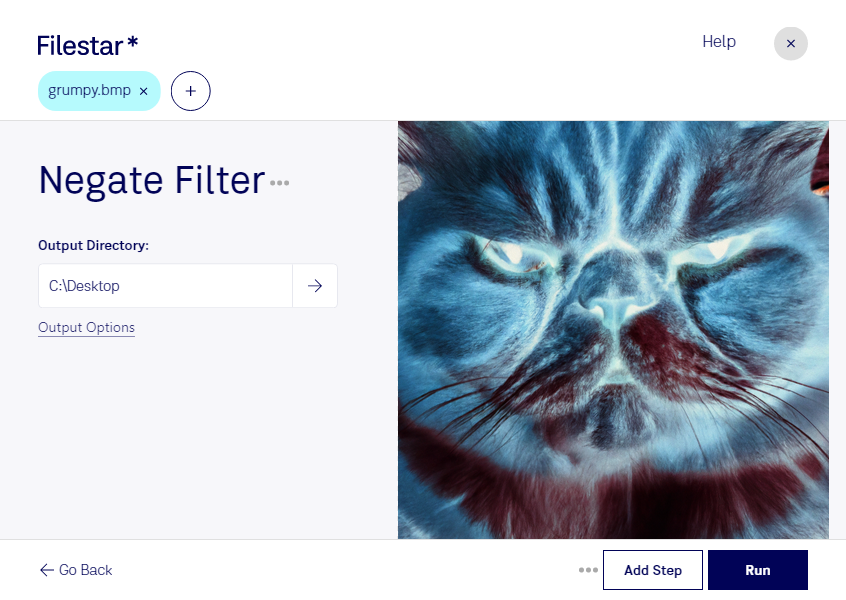
Mit einem Negativfilter kehrst du die Farbwerte deiner bmp-Dateien um: Helle Bereiche werden dunkel, dunkle Bereiche hell, und Farben erscheinen in ihrer Gegenfarbe. So erzeugst du einen markanten Bildeffekt oder machst bestimmte Strukturen besser erkennbar. Filestar verarbeitet deine Bitmap-Bilder direkt auf deinem Computer und läuft auf Windows und macOS.
Als Rasterbild besteht eine bmp-Datei aus einzelnen Pixeln. Der Negativfilter verändert deren Farbwerte, ohne für den Effekt eine andere Bildgröße zu benötigen. Das ist hilfreich, wenn du bestehende Bildabmessungen für Layouts, Dokumentationen oder nachfolgende Verarbeitungsschritte beibehalten möchtest. Eine höhere Auflösung oder zusätzliche Bilddetails entstehen dabei nicht.
Im Grafikdesign eignen sich negative Bitmap-Bilder beispielsweise für experimentelle Plakate, Hintergründe und kontrastreiche Gestaltungselemente. In der Fotografie kannst du damit kreative Varianten deiner Aufnahmen erstellen. Für technische Dokumentationen kann die invertierte Darstellung helfen, helle Linien auf dunklem Grund anders hervorzuheben. Welche Darstellung besser funktioniert, hängt vom Ausgangsbild und dem Verwendungszweck ab.
Du möchtest nicht jedes Bild einzeln bearbeiten? Mit der Stapelverarbeitung in Filestar wendest du den Negativfilter auf mehrere bmp-Dateien in einem Durchgang an. Das spart wiederkehrende Arbeit und sorgt dafür, dass eine ganze Bildserie mit derselben Operation verarbeitet wird. Prüfe den Effekt am besten zunächst an einer Beispieldatei und bewahre deine Originale für weitere Bearbeitungen auf.
Die lokale Verarbeitung ist besonders bei vertraulichen Kundenmotiven, unveröffentlichten Entwürfen oder internen Abbildungen sinnvoll. Deine Bilder müssen dafür nicht auf einen Cloud-Server hochgeladen werden. Dadurch vermeidest du zusätzliche Übertragungs- und Speicherorte bei externen Anbietern und behältst die Kontrolle über deine Dateien.
Du möchtest bmp-Bilder regelmäßig oder in größeren Mengen bearbeiten? Kontaktiere uns, damit wir gemeinsam klären können, wie Filestar zu deinem Arbeitsablauf passt.