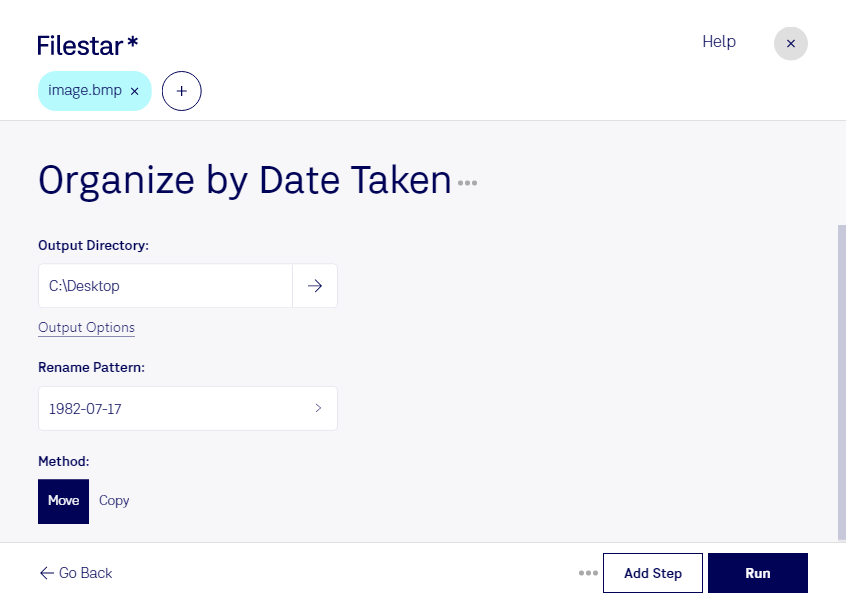
Wenn du bmp-Dateien nach Aufnahmedatum sortieren möchtest, brauchst du vor allem eine verlässliche Datumsgrundlage. Mit Filestar auf Windows und macOS kannst du Bilddateien im Stapel verarbeiten und wiederkehrende Arbeitsschritte vereinfachen. Das ist besonders hilfreich, wenn du umfangreiche Bildbestände zeitlich ordnen möchtest, statt jede Datei einzeln zu bearbeiten.
Eine bmp-Datei ist ein Bitmap-Bild und gehört zu den Rasterbildformaten. Sie speichert Bildinformationen pixelbasiert und wird beispielsweise für Screenshots, Scans oder technische Bildausgaben verwendet. Wichtig für die Sortierung: bmp-Dateien enthalten häufig kein standardisiertes Aufnahmedatum. Das Erstellungs- oder Änderungsdatum einer Datei ist außerdem nicht automatisch der Zeitpunkt der Aufnahme. Durch Kopieren, Exportieren oder Bearbeiten können sich diese Angaben verändern.
Prüfe deshalb zunächst, welche Datumsinformationen deine Bilder tatsächlich mitbringen. Ist das Aufnahmedatum nicht verfügbar, können nachvollziehbare Datumsangaben im Dateinamen oder eine dokumentierte Zuordnung als Grundlage dienen. Filestar bietet dir mit seinen skills verschiedene Möglichkeiten zur Dateiverarbeitung; welche davon für deinen Bestand passt, hängt von den vorhandenen Informationen ab. Die Stapelverarbeitung erleichtert es dir, passende Arbeitsschritte auf viele Dateien anzuwenden.
Eine chronologische Ordnung hilft etwa in der technischen Dokumentation, wenn Bildaufnahmen einzelnen Prüfterminen zugeordnet werden müssen. Auch in Digitalisierungsprojekten und der Qualitätssicherung können zeitlich strukturierte Bildbestände die Recherche und den Vergleich erleichtern.
Bei der lokalen Verarbeitung bleiben deine Dateien auf deinem Computer, statt für die Bearbeitung an einen Cloud-Dienst übertragen zu werden. Dadurch vermeidest du zusätzliche Übertragungs- und Speicherorte bei Drittanbietern – ein Vorteil bei vertraulichen Projektbildern oder internen Dokumentationen. Die Sicherheit deines eigenen Rechners bleibt dabei weiterhin wichtig.
Du möchtest klären, welche Datumsgrundlage und welche skills für deine bmp-Dateien geeignet sind? Melde dich bei uns mit deinem Anwendungsfall.