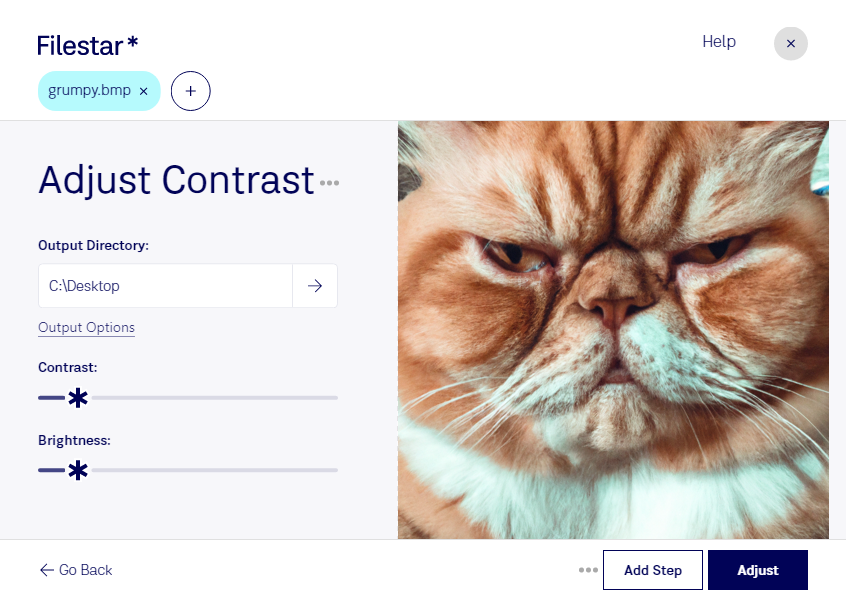
Wenn ein Bitmap-Bild flau wirkt oder sich wichtige Details kaum vom Hintergrund abheben, kann eine Kontrastanpassung helfen. Mit Filestar kannst du den Kontrast deiner bmp-Dateien unter Windows und macOS bearbeiten – für einzelne Bilder ebenso wie für ganze Bildbestände.
Das bmp-Format speichert Bilder als Rasterbild aus einzelnen Pixeln. Beim Anpassen des Kontrasts veränderst du die Unterschiede zwischen hellen und dunklen Bildbereichen. Dadurch lassen sich beispielsweise Konturen deutlicher hervorheben oder blasse Aufnahmen besser erkennbar machen. Eine maßvolle Einstellung ist dabei wichtig: Zu hoher Kontrast kann feine Abstufungen in Schatten und hellen Flächen verschwinden lassen. Fehlende Bilddetails lassen sich dadurch nicht wiederherstellen.
Für wiederkehrende Aufgaben bietet Filestar Stapelverarbeitung. Statt jede bmp-Datei einzeln zu bearbeiten, kannst du denselben Arbeitsschritt auf mehrere Dateien anwenden. Das spart Zeit und erleichtert eine einheitliche Bearbeitung, besonders bei Bildern mit ähnlicher Belichtung. Prüfe die gewählte Einstellung zunächst an repräsentativen Dateien, bevor du einen größeren Bestand verarbeitest.
Im Grafikdesign kann eine Kontrastanpassung helfen, Bitmap-Vorlagen für Layouts vorzubereiten. In der technischen Dokumentation lassen sich kontrastarme Abbildungen und Screenshots besser lesbar machen. Auch bei digitalisierten Archivunterlagen kann die Bearbeitung blasse Schrift oder Linien deutlicher hervorheben. Bewahre die Originaldateien auf, wenn unveränderte Ausgangsdaten für Nachweise oder spätere Bearbeitung wichtig sind.
Filestar verarbeitet deine bmp-Bilder lokal auf deinem Computer. Für diese Bearbeitung müssen sie nicht zu einem Cloud-Dienst hochgeladen werden. Damit vermeidest du zusätzliche Übertragungs- und Speicherorte bei externen Anbietern – ein Vorteil bei vertraulichen Kundenunterlagen oder internen Produktabbildungen. Die Sicherheit deines eigenen Geräts bleibt dennoch wichtig.
Du möchtest den Kontrast vieler bmp-Dateien anpassen und Filestar in deinen Arbeitsablauf einbinden? Kontaktiere uns mit deinen Anforderungen – wir helfen dir bei der Auswahl der passenden Lösung.