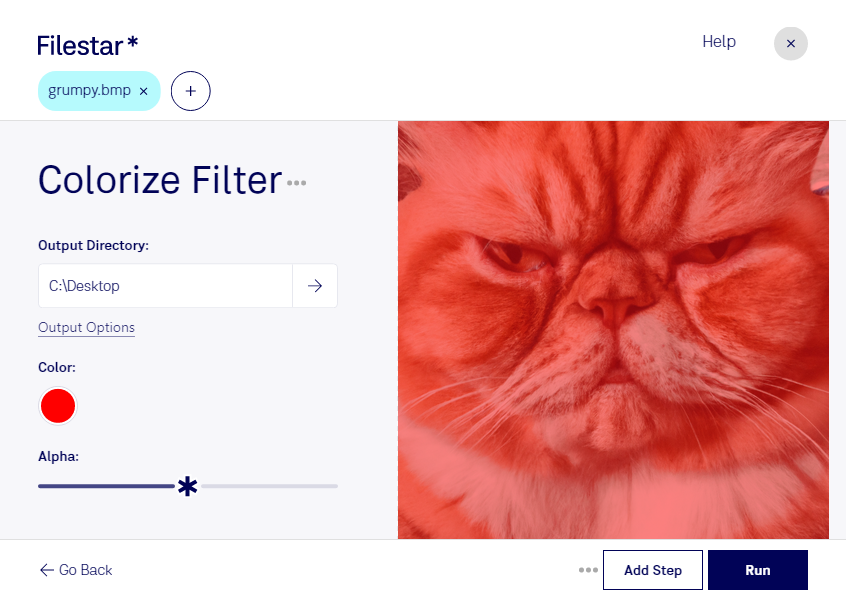
Mit einem Kolorierungsfilter für bmp-Dateien passt du die Farbwirkung deiner Bilder gezielt an. So kannst du Bildmaterial farblich aufeinander abstimmen oder unterschiedliche Gestaltungsideen ausprobieren. Filestar unterstützt dich dabei direkt auf deinem Computer – unter Windows und macOS.
Eine bmp-Datei ist ein Bitmap-Bild und gehört zu den Rasterbildern. Sie speichert Bildinformationen als einzelne Pixel. Beim Kolorieren wird deren Farbgebung verändert; aus dem Bild entsteht dadurch keine Vektorgrafik. Für scharfe Ergebnisse bleibt deshalb die Auflösung deiner Ausgangsdatei entscheidend, besonders wenn du das bearbeitete Motiv später großformatig einsetzen möchtest.
Im Grafikdesign sind Kolorierungsfilter hilfreich, um Bildserien an eine einheitliche Gestaltung anzupassen. In der Produktfotografie lassen sich damit stilisierte Motive für Kampagnen erstellen. Auch Architektur- und Planungsbüros können eingefärbte Rasterbilder nutzen, um Visualisierungen optisch aufeinander abzustimmen. Bei farbkritischen Aufgaben solltest du das Ergebnis zunächst an einer Beispieldatei prüfen.
Wenn du viele Bilder bearbeiten möchtest, musst du nicht jede bmp-Datei einzeln verarbeiten. Mit der Stapelverarbeitung in Filestar wendest du denselben Arbeitsschritt auf mehrere Dateien an. Das spart wiederkehrende Handgriffe und erleichtert eine konsistente Bearbeitung ganzer Bildbestände. Über die passenden skills findest du die gewünschte Verarbeitung.
Die lokale Bearbeitung bietet gerade bei vertraulichem Bildmaterial einen wichtigen Vorteil: Deine Dateien müssen für diesen Arbeitsschritt nicht auf einen Cloud-Server hochgeladen werden. Dadurch vermeidest du zusätzliche Übertragungs- und Speicherorte bei externen Anbietern und behältst mehr Kontrolle über Kundendaten, unveröffentlichte Entwürfe und interne Aufnahmen.
Du möchtest bmp-Dateien kolorieren und einen passenden Ablauf für größere Bildmengen einrichten? Kontaktiere uns und beschreibe uns deinen Anwendungsfall.