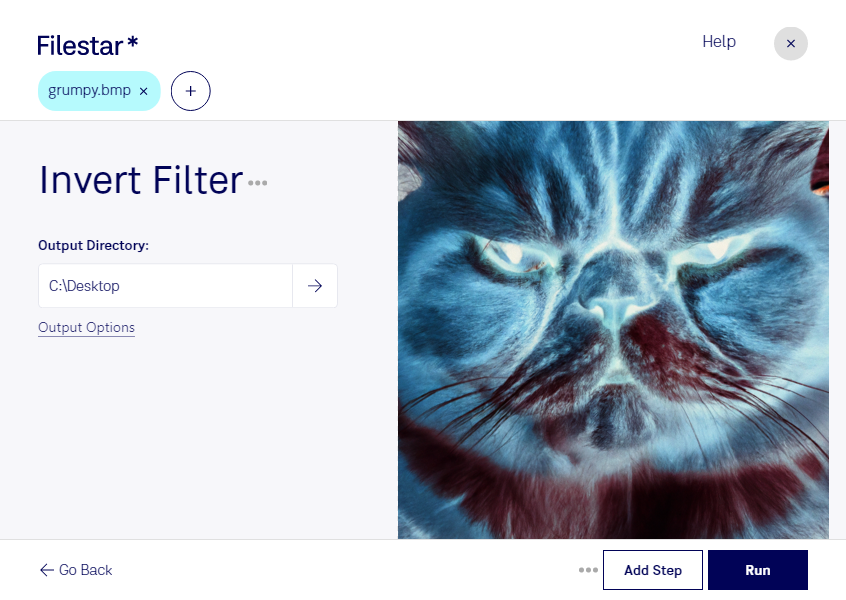
Mit dem BMP-Invertierungsfilter in Filestar kehrst du die Farben deiner Bitmap-Bilder um: Helle Bereiche werden dunkel, dunkle Bereiche hell, und Farben wechseln zu ihren jeweiligen Gegenfarben. So erzeugst du eine Negativdarstellung, ohne jeden Bildbereich einzeln bearbeiten zu müssen. Filestar läuft auf Windows und macOS und verarbeitet deine Dateien direkt auf deinem Computer.
Das Format bmp speichert Bilder als Rasterbild – also als ein festes Raster einzelner Pixel. Bei der Invertierung werden deren Farbwerte umgekehrt. Die Bildabmessungen bleiben dabei unverändert; der Filter verändert die Farbdarstellung, nicht die Auflösung.
Für Grafikdesigner und Mediengestalter ist die Farbumkehr beispielsweise hilfreich, um alternative Bildwirkungen für Layouts oder Plakate zu testen. In der technischen Dokumentation lassen sich helle Zeichnungen auf dunklem Hintergrund in eine Darstellung mit dunklen Linien auf hellem Grund verwandeln. Auch beim Aufbereiten gescannter Vorlagen kann eine Invertierung sinnvoll sein, wenn diese als Negativ vorliegen.
Wenn du eine ganze Bildserie bearbeiten möchtest, musst du den Vorgang nicht für jede Datei einzeln wiederholen. Mit der Stapelverarbeitung von Filestar wendest du denselben Filter auf mehrere bmp-Dateien an. Das spart wiederkehrende Arbeit und sorgt für eine einheitliche Verarbeitung – etwa bei umfangreichen Scanbeständen oder zusammengehörigen Grafiken.
Die lokale Verarbeitung ist besonders bei vertraulichen Kundenmotiven, internen Entwürfen und technischen Zeichnungen ein Vorteil. Deine Bilddateien müssen dafür nicht zur Bearbeitung an einen Cloud-Dienst übertragen werden. Das reduziert Risiken durch die Weitergabe an externe Anbieter und hilft dir, die Kontrolle über sensible Inhalte zu behalten.
Du möchtest bmp-Bilder einzeln oder in größeren Serien invertieren und hast Fragen zu deinem Arbeitsablauf? Kontaktiere uns – wir helfen dir dabei, die passende Verarbeitung mit Filestar zu finden.