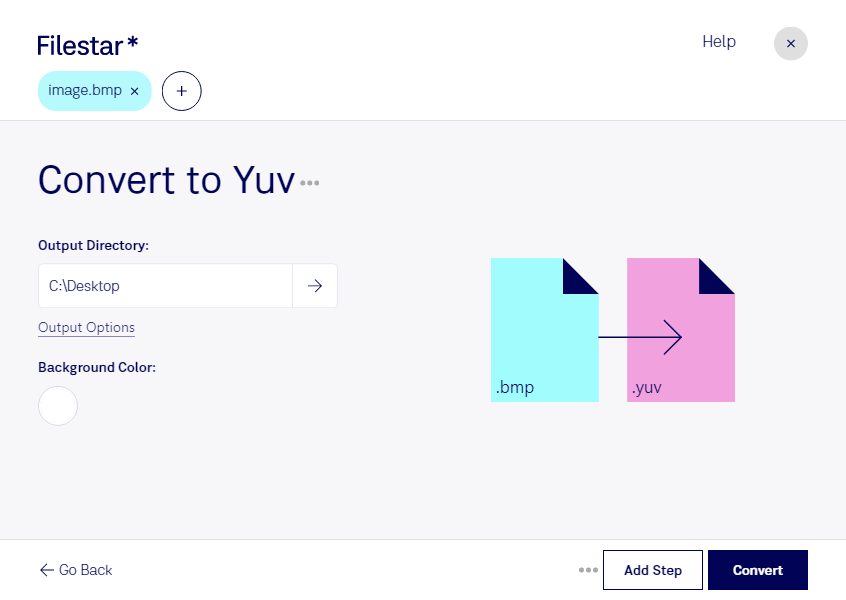
Mit Filestar kannst du bmp in yuv umwandeln und dein Bildmaterial für die Weiterverarbeitung in Video-Workflows vorbereiten. Aus einem Bitmap-Bild, das Bildpunkte als Rasterbild speichert, wird eine Datei im Format YUV-Video. Dabei werden die Farbinformationen als Helligkeit und Farbanteile dargestellt – eine Darstellung, die in der Videotechnik häufig zum Einsatz kommt.
Das ist beispielsweise hilfreich, wenn du in der Videoproduktion Testbilder für eine Verarbeitungskette benötigst. Auch in der Softwareentwicklung und Qualitätssicherung lassen sich konvertierte Bilder nutzen, um Video-Encoder zu testen oder die Verarbeitung von Bilddaten zu prüfen. Ein einzelnes bmp liefert dabei zunächst ein Bild beziehungsweise einen Frame, nicht automatisch eine bewegte Videosequenz.
Für einen reibungslosen Einsatz solltest du die Anforderungen deiner Zielsoftware kennen. Bei rohen yuv-Dateien müssen häufig Bildgröße, Pixelformat und Farbabtastung passend angegeben werden, da diese Informationen nicht unbedingt in der Datei gespeichert sind. So stellst du sicher, dass das Ergebnis korrekt eingelesen und dargestellt wird.
Filestar läuft auf Windows und macOS und unterstützt die Stapelverarbeitung. Statt jedes Bild einzeln umzuwandeln, kannst du mehrere bmp-Dateien gemeinsam auswählen und denselben Verarbeitungsschritt auf die gesamte Auswahl anwenden. Das spart wiederkehrende Handgriffe und erleichtert die Arbeit mit umfangreichen Bildbeständen.
Die lokale Verarbeitung auf deinem Computer ist besonders bei vertraulichem Material ein Vorteil: Für die Umwandlung müssen deine Dateien nicht zu einem Online-Konverter hochgeladen werden. Dadurch vermeidest du zusätzliche Übertragungs- und Speicherrisiken bei externen Diensten und behältst die Kontrolle über deine Arbeitsdateien. Die Sicherheit deines Computers und deiner lokalen Zugriffsrechte bleibt dabei wichtig.
Du möchtest Filestar für deinen konkreten Video-Workflow einsetzen? Melde dich bei uns, wenn du Fragen zur Umwandlung oder zur Verarbeitung größerer Dateimengen hast.