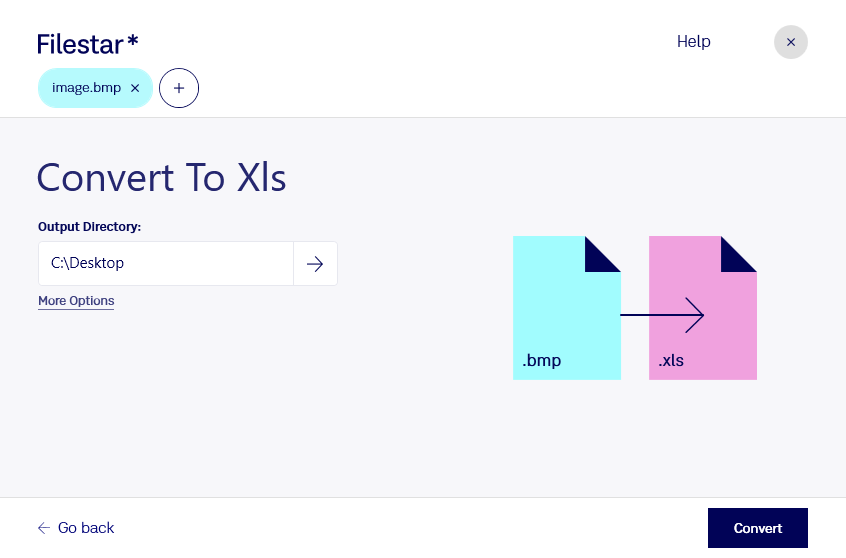
Wenn du bmp in xls umwandeln möchtest, wechselst du von einem Bitmap-Bild zu einer Excel-Tabelle. Das ist besonders dann interessant, wenn du bildbasierte Informationen für einen Tabellen-Workflow vorbereiten möchtest. Mit Filestar verarbeitest du deine Dateien direkt auf deinem Computer – unter Windows ebenso wie unter macOS.
Dabei unterscheiden sich die Formate grundlegend: Eine bmp-Datei speichert Bildpunkte, während eine xls-Datei als Tabellenkalkulation Daten in Zeilen und Spalten organisiert. Eine Formatumwandlung allein bedeutet deshalb nicht automatisch, dass abgebildete Zahlen oder Texte zu bearbeitbaren Zellen werden. Prüfe beim gewählten Skill, wie die Bildinhalte übernommen werden und ob das Ergebnis zu deinem Einsatzzweck passt.
Relevant ist dieser Workflow beispielsweise für die Buchhaltung, wenn tabellarische Belege als Bitmap-Bilder vorliegen. Auch im Einkauf bei abgebildeten Preislisten oder in der Qualitätssicherung bei fotografierten Messwertübersichten kann die Überführung in einen Excel-Workflow hilfreich sein. Wenn du mit den Werten rechnen möchtest, sind eine passende Texterkennung und die anschließende Kontrolle der Zellzuordnung entscheidend.
Für größere Dateimengen bietet Filestar Stapelverarbeitung. Du kannst mehrere Dateien gemeinsam bearbeiten, statt jeden Vorgang einzeln anzustoßen. Das reduziert wiederkehrende Arbeitsschritte und hilft dir, gleichartige Verarbeitungsschritte einheitlich auszuführen.
Die lokale Verarbeitung ist gerade bei vertraulichen Geschäftsunterlagen ein Vorteil: Deine Dateien müssen dafür nicht auf einen externen Konvertierungsserver hochgeladen werden. So vermeidest du zusätzliche Übertragungs- und Speicherrisiken bei einem Cloud-Anbieter und behältst die Kontrolle über deine Unterlagen. Zugriffsschutz und sichere Speicherung auf deinem Computer bleiben trotzdem wichtig.
Du möchtest klären, ob der passende Skill deine Bitmap-Bilder für den gewünschten Excel-Workflow aufbereitet? Kontaktiere uns mit deinem Anwendungsfall.