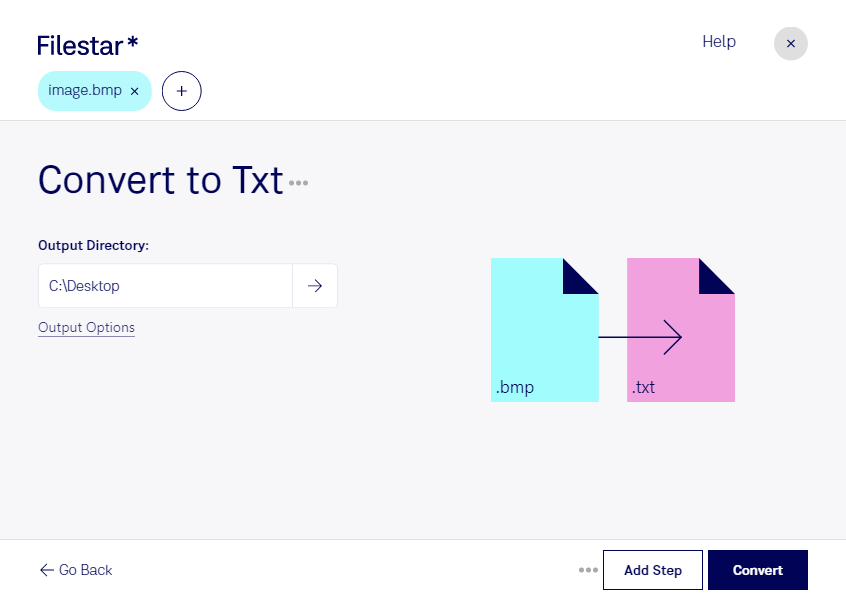
Du möchtest Text aus einem gescannten Beleg oder einem Screenshot weiterverwenden, ohne alles abzutippen? Mit Filestar kannst du bmp in txt umwandeln und Bildinhalte für die weitere Textverarbeitung zugänglich machen. Die Software läuft auf Windows und macOS und verarbeitet deine Dateien lokal auf deinem Computer.
Ein bmp ist ein Bitmap-Bild: Als Rasterbild speichert es Bildpunkte, keinen direkt bearbeitbaren Text. Für die Umwandlung in eine txt-Textdatei wird der enthaltene Text per Texterkennung ausgelesen. Das Ergebnis lässt sich durchsuchen, bearbeiten und in andere Anwendungen übernehmen. Eine txt-Datei enthält reinen Text; Layout, Bilder und Schriftformatierungen des Originals werden nicht übernommen. Wie zuverlässig die Erkennung funktioniert, hängt unter anderem von der Bildqualität und der Lesbarkeit der Schrift ab.
Im Büro hilft dir diese Verarbeitung beispielsweise dabei, Text aus eingescannten Formularen zu übernehmen. In der Buchhaltung kannst du Angaben aus Belegabbildungen zur weiteren Bearbeitung erfassen. Für Archive und Dokumentationsabteilungen werden abgebildete Texte leichter durchsuchbar. Prüfe erkannte Zahlen, Namen und Sonderzeichen vor der Weiterverwendung besonders sorgfältig.
Wenn du viele Dateien bearbeiten möchtest, bietet Filestar Stapelverarbeitung. Statt jedes Bitmap-Bild einzeln umzuwandeln, verarbeitest du mehrere Dateien in einem Durchgang. Das spart wiederkehrende Arbeit und erleichtert die Verarbeitung größerer Bestände.
Die lokale Verarbeitung ist besonders bei vertraulichen Dokumenten sinnvoll: Deine Dateien müssen für die Umwandlung nicht auf einen fremden Cloud-Server hochgeladen werden. Dadurch reduzierst du die Weitergabe sensibler Inhalte und behältst die Kontrolle über Speicherung und Zugriffsrechte auf deinem Rechner.
Du möchtest wissen, wie Filestar zu deinen Dokumenten und Arbeitsabläufen passt? Kontaktiere uns mit deinem Anwendungsfall.