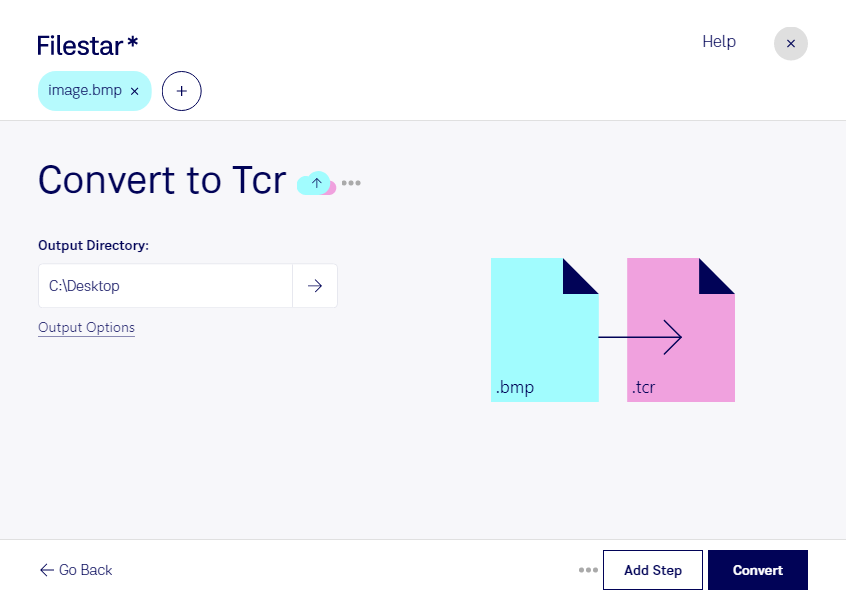
Wenn du bmp in tcr umwandeln möchtest, ist der Unterschied zwischen den Formaten entscheidend: Ein Bitmap-Bild speichert Inhalte als Rasterbild. Eine Psion Series 3-E-Book-Datei enthält dagegen komprimierten Text für entsprechende Lesegeräte und Programme. Für diesen Wechsel muss Text aus dem Bild zunächst erkannt und anschließend im Zielformat gespeichert werden. Eine reine Änderung der Dateiendung reicht nicht aus.
Das ist beispielsweise für Archive interessant, die eingescannte Textseiten für ältere Lesesysteme aufbereiten. Auch Bibliotheken, technische Dokumentationsabteilungen oder Sammler historischer Psion-Geräte können davon profitieren, textbasierte Unterlagen aus Bildvorlagen zugänglich zu machen. Fotos, Illustrationen und das ursprüngliche Seitenlayout lassen sich dabei nicht als solche in das textorientierte TCR-Format übernehmen.
Filestar läuft auf Windows und macOS und unterstützt die Stapelverarbeitung mehrerer Dateien. So kannst du wiederkehrende Verarbeitungsschritte für zahlreiche BMP-Vorlagen bündeln, statt jede Datei einzeln zu bearbeiten. Prüfe vorab die verfügbaren Skills für deinen konkreten Ablauf: Für bildbasierte Textvorlagen brauchst du eine geeignete Texterkennung, bevor die Ausgabe als TCR sinnvoll ist. Besonders bei kleinen Schriften oder schwachen Kontrasten solltest du den erkannten Text kontrollieren.
Für sensible Vorlagen ist die lokale Verarbeitung ein wichtiger Sicherheitsvorteil. Werden die benötigten Schritte auf deinem Computer ausgeführt, müssen die Dokumente nicht zur Bearbeitung auf fremde Cloud-Server hochgeladen werden. Das reduziert die Weitergabe vertraulicher Inhalte und erleichtert die Kontrolle über Speicherorte und Zugriffsrechte.
Du möchtest mehrere BMP-Dateien für einen TCR-Workflow vorbereiten oder klären, welche Schritte dafür erforderlich sind? Kontaktiere uns mit deinen Anforderungen, damit wir dir bei der Auswahl der passenden Filestar-Skills helfen können.