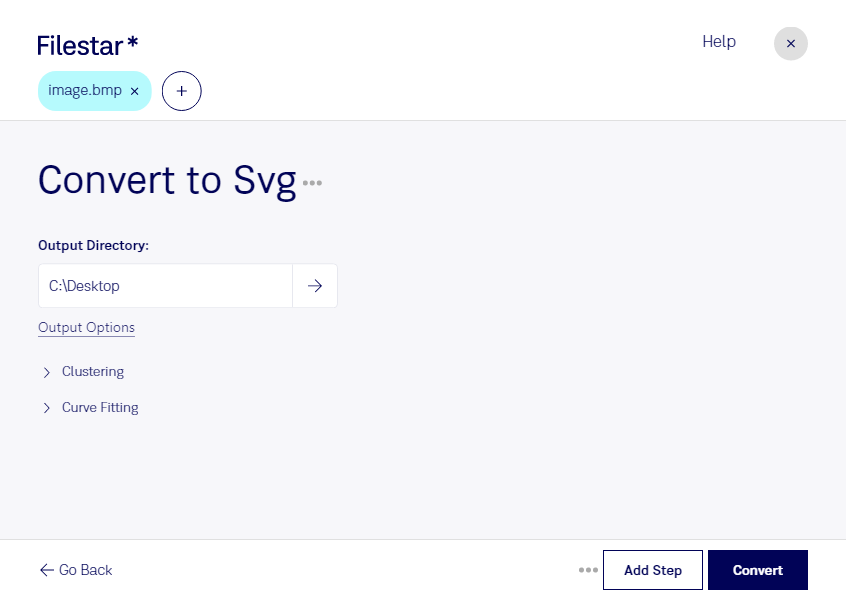
Wenn du bmp in svg umwandeln möchtest, unterstützt dich Filestar bei der Verarbeitung deiner Bilddateien direkt auf deinem Computer. Die Software läuft auf Windows und macOS und bietet dir auch die Möglichkeit, mehrere Dateien in einem Durchgang umzuwandeln. So sparst du dir wiederholte Einzelschritte und kannst ganze Bildbestände effizient bearbeiten.
Ein Bitmap-Bild im Format bmp speichert Bildinformationen als Raster aus einzelnen Pixeln. Beim starken Vergrößern können deshalb sichtbare Pixel und unscharfe Kanten entstehen. Eine Scalable-Vector-Graphics-Datei im Format svg kann dagegen Formen, Linien und Kurven als Vektorbild beschreiben. Solche Vektorelemente lassen sich ohne Qualitätsverlust skalieren – etwa für unterschiedliche Bildschirmgrößen oder Druckformate.
Wichtig für deine Entscheidung: Der Wechsel der Dateiendung allein macht aus Pixeln noch keine Vektorpfade. Eine svg kann auch ein Rasterbild enthalten. Für tatsächlich frei skalierbare Konturen ist eine Vektorisierung erforderlich. Besonders geeignet sind dafür einfache Logos, Symbole und kontrastreiche Zeichnungen; Fotos und detailreiche Motive lassen sich meist weniger sinnvoll als Vektorgrafik darstellen.
Im Grafikdesign ist die Umwandlung beispielsweise hilfreich, wenn ältere bmp-Vorlagen für die weitere Gestaltung aufbereitet werden sollen. Im Webdesign kann svg für skalierbare Symbole und grafische Elemente nützlich sein. Auch bei technischen Illustrationen lohnt sich das Format, wenn klare Konturen in verschiedenen Größen benötigt werden. Prüfe dabei, ob dein Ergebnis echte Vektorpfade enthält und den Anforderungen deiner Zielanwendung entspricht.
Filestar verarbeitet deine Dateien lokal statt sie zur Umwandlung auf einen Cloud-Server hochzuladen. Dadurch vermeidest du die zusätzliche Übertragung und Speicherung bei einem externen Dienst – ein Vorteil bei vertraulichen Kundenlogos, unveröffentlichten Entwürfen oder internen Zeichnungen. Die Sicherheit deines Computers bleibt dabei weiterhin wichtig.
Du möchtest klären, ob Filestar zu deinen Vorlagen und deinem Arbeitsablauf passt? Kontaktiere uns und beschreibe, welche bmp-Dateien du in svg umwandeln möchtest.