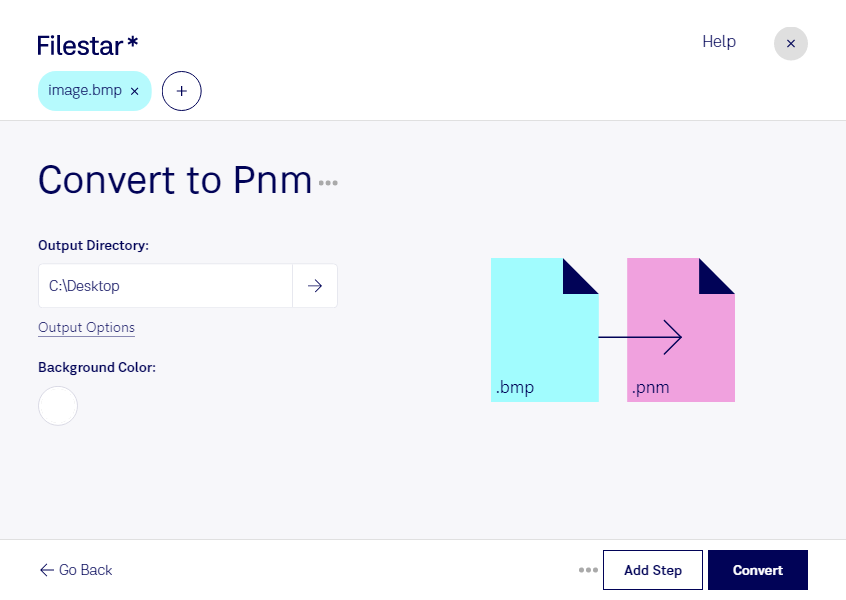
Wenn du ein Bitmap-Bild im Format bmp für einen Bildverarbeitungsprozess benötigst, der pnm unterstützt, kannst du es mit Filestar direkt auf deinem Computer konvertieren. Die Software läuft auf Windows und macOS und hilft dir, einzelne Bilder oder ganze Dateisammlungen in das passende Format zu bringen.
Sowohl bmp als auch pnm sind Rasterbildformate. bmp wird häufig für pixelbasierte Bilddaten verwendet. Ein Portable Any Map-Bild im Format pnm gehört zur Netpbm-Formatfamilie, die sich durch einen einfachen Aufbau auszeichnet. Das macht sie besonders für technische Anwendungen und die Weiterverarbeitung mit entsprechenden Bildwerkzeugen interessant. Eine Umwandlung erhöht dabei nicht die ursprüngliche Bildauflösung, sondern stellt die vorhandenen Bilddaten in einem anderen Format bereit.
Im beruflichen Alltag ist die Konvertierung beispielsweise für Entwickler hilfreich, die Bilddaten für Tests oder Verarbeitungspipelines vorbereiten. In Forschung und industrieller Bildverarbeitung können pnm-Dateien für die Untersuchung von Pixelwerten oder als Eingabe für Analysewerkzeuge dienen. Auch bei der Digitalisierung von Archiven ist die Umwandlung sinnvoll, wenn nachgelagerte Programme dieses Format erwarten.
Mit der Stapelverarbeitung von Filestar musst du nicht jedes Bild einzeln bearbeiten. Du wählst mehrere bmp-Dateien aus und führst die Konvertierung gemeinsam aus. Das spart wiederkehrende Arbeit und erleichtert die Vorbereitung größerer Bildbestände.
Die Verarbeitung erfolgt lokal statt über einen Online-Konverter. Deine Bilder müssen für die Umwandlung nicht auf einen Cloud-Dienst hochgeladen werden. Dadurch entfällt ein zusätzlicher Übertragungs- und Speicherort bei einem externen Anbieter – ein Vorteil bei vertraulichen Kundenbildern, internen Aufnahmen oder Forschungsdaten. Wie sicher die Dateien insgesamt sind, hängt weiterhin vom Schutz deines Computers ab.
Du möchtest Filestar für deinen Bildworkflow einsetzen oder hast Fragen zur Konvertierung? Melde dich bei uns, damit wir deinen Anwendungsfall gemeinsam klären können.