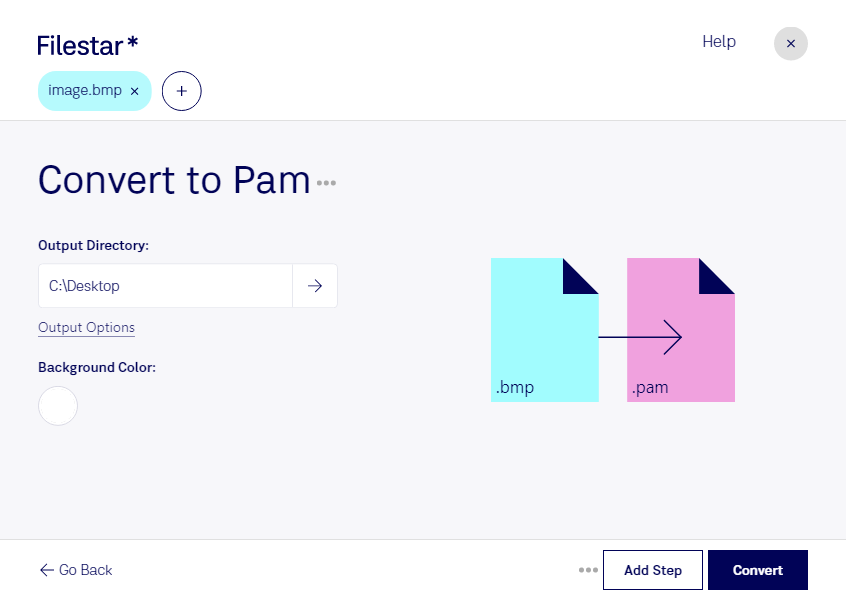
Wenn du bmp in pam umwandeln möchtest, bietet dir Filestar eine lokale Lösung für Windows und macOS. Du kannst einzelne Bilder konvertieren oder mehrere Dateien in einem Stapel verarbeiten. Das spart dir wiederkehrende Arbeit, wenn du ganze Bildserien für einen neuen Verarbeitungsschritt vorbereiten musst.
bmp speichert Bilder als Raster aus einzelnen Bildpunkten und ist als Bitmap-Bild weit verbreitet. pam steht für Portable Arbitrary Map und gehört ebenfalls zu den Rasterbildformaten. Das Format stammt aus der Netpbm-Familie und kann unterschiedliche Kanalstrukturen abbilden, etwa Graustufen, RGB-Farben oder zusätzliche Alphakanäle. Eine Umwandlung ist besonders dann sinnvoll, wenn deine nachgelagerten Werkzeuge pam erwarten. Zusätzliche Bilddetails entstehen durch den Formatwechsel nicht.
In der Softwareentwicklung kann die Konvertierung helfen, bmp-Testbilder für Bildverarbeitungsprogramme bereitzustellen, die pam einlesen. In Forschung und technischer Bildanalyse lassen sich vorhandene Rasterbilder so für passende Verarbeitungsketten vorbereiten. Auch bei der Digitalisierung von Bildbeständen kann pam nützlich sein, wenn spezialisierte Werkzeuge mit diesem Format arbeiten.
Mit der Stapelverarbeitung von Filestar musst du nicht jedes Bild einzeln umwandeln. Du wählst deine bmp-Dateien aus und führst die passende Konvertierung für die gesamte Auswahl aus. Gerade bei wiederkehrenden Aufgaben erleichtert das die Vorbereitung größerer Dateimengen.
Die Verarbeitung erfolgt lokal auf deinem Computer. Dadurch müssen vertrauliche Kundenbilder, interne Entwürfe oder Forschungsdaten nicht zur Konvertierung an einen Cloud-Dienst übertragen werden. Das reduziert die Weitergabe an externe Anbieter und hilft dir, die Kontrolle über deine Dateien zu behalten. Wie sicher sie lokal gespeichert sind, hängt weiterhin von den Schutzmaßnahmen deines Rechners ab.
Du möchtest Filestar für deine Bildverarbeitung einsetzen oder hast Fragen zu deinem Workflow? Melde dich bei uns – wir helfen dir, die passende Lösung für deine Anforderungen zu finden.