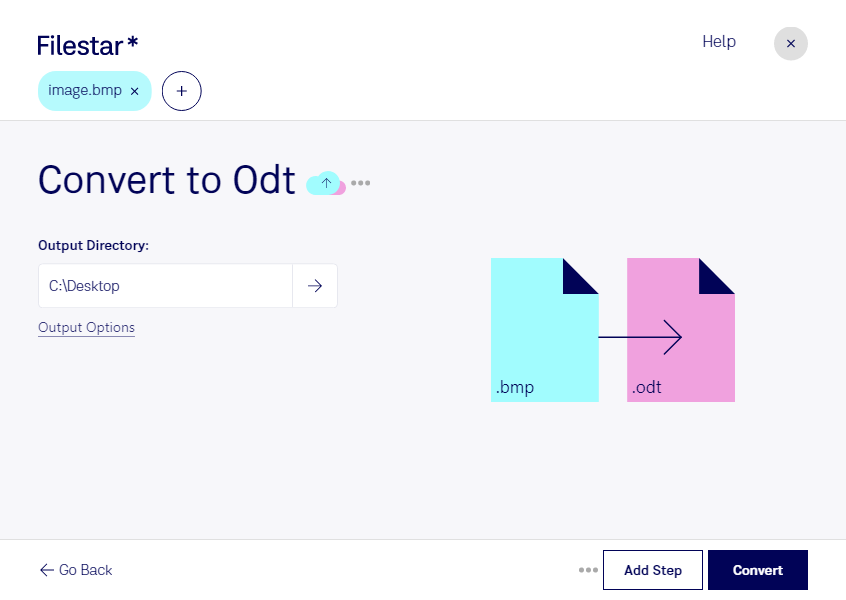
Du möchtest ein Bitmap-Bild in ein OpenDocument-Textdokument übernehmen? Mit Filestar kannst du bmp in odt umwandeln und Bildmaterial für dokumentenbasierte Arbeitsabläufe aufbereiten. Die Software läuft auf Windows und macOS und verarbeitet deine Dateien lokal auf deinem Computer.
bmp ist ein Rasterbildformat: Die Datei speichert Bildpunkte, keine bearbeitbaren Textabsätze. odt dagegen ist ein Dokumentformat, das Texte, Bilder und Formatierungen aufnehmen kann. Die Umwandlung ist deshalb sinnvoll, wenn du Bildinhalte in einem Dokument weiterverwenden möchtest. Wichtig dabei: Ein Wechsel des Dateiformats macht Schrift innerhalb eines Bildes nicht automatisch zu editierbarem Text. Dafür wäre zusätzlich eine Texterkennung erforderlich.
Im Büroalltag kann das beispielsweise für eingescannte Formulare, Belege oder ältere Unterlagen nützlich sein, die als bmp vorliegen. In technischen Berufen lassen sich Abbildungen für Dokumentationen vorbereiten; Lehrkräfte können Bildmaterial für Arbeitsblätter übernehmen. Das odt-Dokument kannst du anschließend in einer kompatiblen Textverarbeitung öffnen und um Erläuterungen oder weitere Inhalte ergänzen.
Wenn du mehrere Dateien bearbeiten möchtest, musst du nicht jede Umwandlung einzeln starten. Filestar unterstützt die Stapelverarbeitung: Du wählst mehrere bmp-Dateien aus und führst den passenden Skill gemeinsam für sie aus. Das spart wiederkehrende Handgriffe und erleichtert die Verarbeitung größerer Dateibestände.
Gerade bei personenbezogenen Daten oder internen Geschäftsunterlagen ist die lokale Verarbeitung ein Vorteil. Für diese Umwandlung müssen deine Dateien nicht zur Verarbeitung auf einen fremden Cloud-Server hochgeladen werden. Dadurch reduzierst du die Weitergabe sensibler Inhalte und behältst die Kontrolle über deren Speicherung. Zugriffsrechte und die Sicherheit deines Computers bleiben dabei weiterhin wichtig.
Du möchtest klären, wie Filestar zu deinen Dokumentenabläufen passt? Kontaktiere uns mit deinem Anwendungsfall.