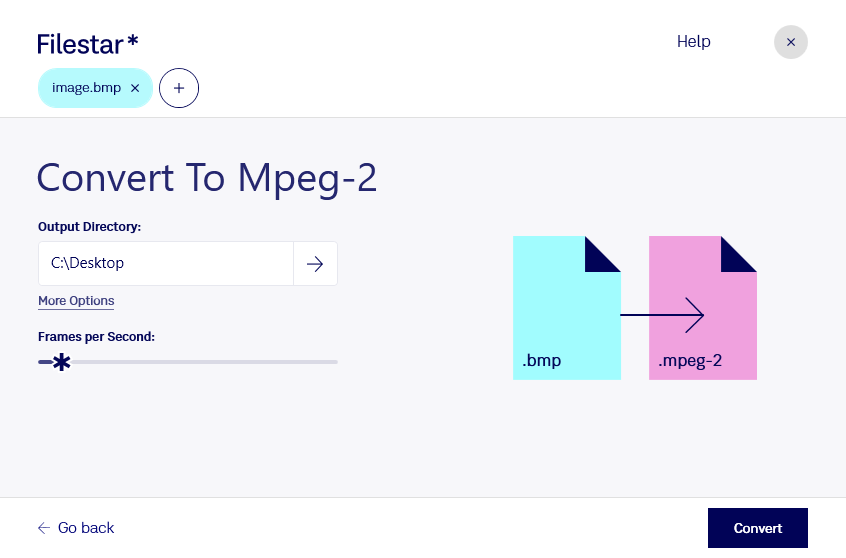
Wenn du ein Bitmap-Bild für einen videobasierten Arbeitsablauf benötigst, kannst du mit Filestar bmp in mpeg-2 umwandeln. Die Desktop-Software für Windows und macOS verarbeitet deine Dateien lokal und unterstützt die Stapelverarbeitung. So musst du wiederkehrende Konvertierungen nicht für jedes Bild einzeln anstoßen.
bmp speichert Bildinformationen als Rasterbild. mpeg-2 ist dagegen ein Videoformat, das unter anderem in DVD-Produktionen und älteren Wiedergabesystemen eingesetzt wird. Die Umwandlung kann sinnvoll sein, wenn dein Zielsystem Videodateien statt einzelner Bilder erwartet. Beachte dabei: Aus einem statischen Bild entsteht nicht automatisch eine bewegte Szene. Für den geplanten Einsatz solltest du prüfen, welche Anforderungen an Auflösung, Bildrate und Wiedergabedauer gelten.
In der Medienproduktion lassen sich beispielsweise Titelkarten, Infotafeln oder grafische Vorlagen für MPEG-2-basierte Abläufe vorbereiten. Auch Veranstaltungstechniker können davon profitieren, wenn bestehende Wiedergabetechnik dieses Format benötigt. In Schulung und Dokumentation kann die Konvertierung helfen, technische Abbildungen für entsprechende Videoanwendungen bereitzustellen.
Mit der Stapelverarbeitung von Filestar bearbeitest du mehrere bmp-Dateien in einem Durchgang. Das spart wiederholte Arbeitsschritte und ist besonders praktisch, wenn du ganze Bildbestände für denselben Einsatzzweck vorbereiten möchtest. Prüfe zunächst eine Beispieldatei im Zielsystem, bevor du den gesamten Bestand verarbeitest.
Die lokale Verarbeitung ist vor allem bei vertraulichen Motiven ein Vorteil: Deine Bilder müssen für die Konvertierung nicht auf einen fremden Cloud-Server hochgeladen werden. Dadurch reduzierst du Risiken durch externe Übertragung, Speicherung und Zugriffe. Die Sicherheit deines eigenen Rechners bleibt dabei weiterhin wichtig.
Du möchtest klären, ob Filestar zu deinem Workflow passt? Melde dich bei uns und beschreibe deine Dateien und das gewünschte Zielsystem.