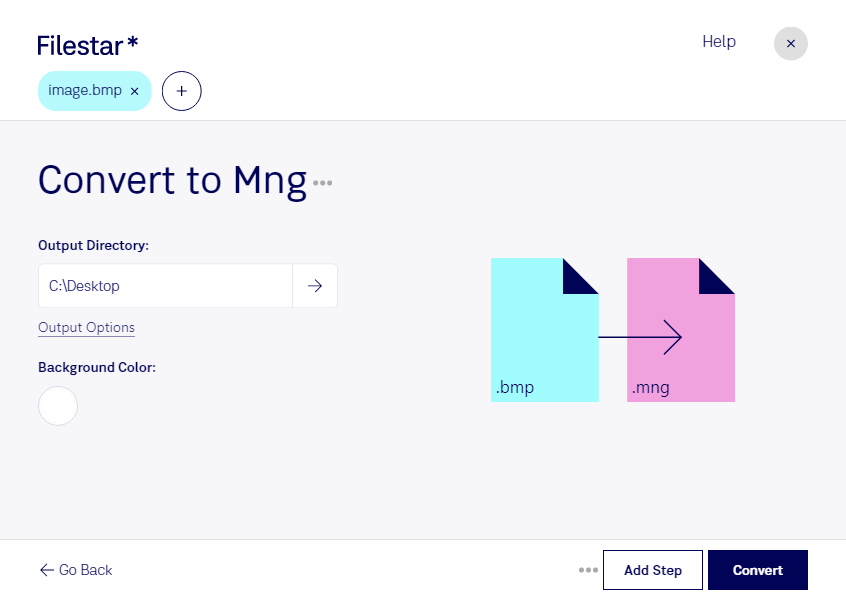
Mit Filestar kannst du bmp in mng umwandeln und mehrere Bilder in einem Arbeitsgang verarbeiten. Die Software läuft auf Windows und macOS und verarbeitet deine Dateien lokal auf deinem Computer. So passt du einzelne Grafiken oder ganze Bildsammlungen an die Anforderungen deines Projekts an.
Eine bmp-Datei speichert ein Bitmap-Bild als Rasterbild und benötigt unkomprimiert häufig viel Speicherplatz. Das Rasterbildformat mng, kurz für Multiple Network Graphic, unterstützt verlustfreie Komprimierung und kann mehrere Einzelbilder für Animationen enthalten. Bei der Umwandlung lassen sich Bilddaten ohne zusätzliche Kompressionsverluste speichern. Aus einem einzelnen bmp-Bild entsteht allerdings nicht automatisch eine Animation.
Nützlich ist die Konvertierung beispielsweise für Softwareentwickler, die Bildressourcen für eine Anwendung mit mng-Unterstützung vorbereiten. Auch Grafikdesigner können vorhandene bmp-Grafiken für entsprechende Produktionsabläufe aufbereiten. In der Pflege älterer Multimedia-Projekte hilft die Umwandlung dabei, Bildmaterial im benötigten Zielformat bereitzustellen. Prüfe vorher, ob deine Zielanwendung mng unterstützt: Das Format ist weniger verbreitet als png oder jpg.
Wenn du viele Dateien bearbeiten möchtest, spart dir die Stapelverarbeitung wiederholte Einzelschritte. Wähle deine bmp-Dateien aus und führe die passende Konvertierung mit Filestar gemeinsam aus. Das erleichtert insbesondere die Verarbeitung umfangreicher Bestände.
Die lokale Verarbeitung ist besonders bei vertraulichen Entwürfen, unveröffentlichten Produktgrafiken oder Kundenmaterial sinnvoll. Deine Bilder müssen für die Konvertierung nicht auf einen Cloud-Server hochgeladen werden. Dadurch vermeidest du zusätzliche Übertragungs- und Speicherorte außerhalb deiner eigenen Umgebung und behältst die Kontrolle über deine Dateien.
Du möchtest klären, ob Filestar zu deinem Dateibestand und deinem Arbeitsablauf passt? Melde dich bei uns – wir helfen dir bei der Auswahl der passenden Verarbeitung.