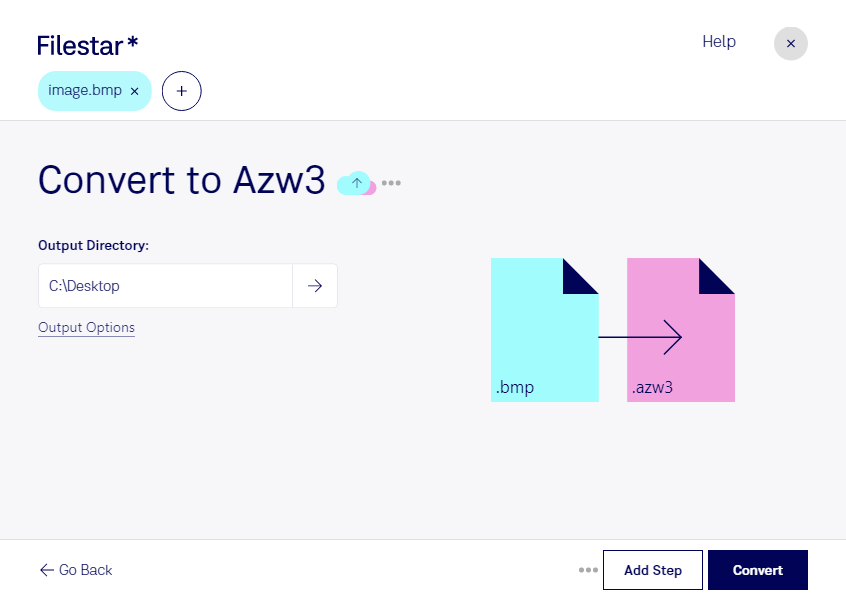
Du möchtest Bitmap-Bilder für die Nutzung als E-Book aufbereiten? Mit Filestar kannst du bmp in azw3 umwandeln und deine Bilddateien in ein Format für kompatible Kindle-Geräte und Leseanwendungen übertragen. Die Software läuft auf Windows und macOS und verarbeitet deine Dateien lokal auf deinem Computer.
Eine bmp-Datei speichert Bildinhalte als Rasterbild aus einzelnen Pixeln. azw3 ist dagegen eine Amazon-KF8-E-Book-Datei, die Inhalte und Layoutinformationen für die Darstellung als E-Book enthält. Bei der Umwandlung bleibt ein abgebildeter Text zunächst Bildinhalt: Der Formatwechsel allein macht ihn nicht durchsuchbar oder frei bearbeitbar. Für ein gut lesbares Ergebnis sind deshalb die Auflösung der Ausgangsbilder und die Darstellung auf dem Zielgerät wichtig.
Im beruflichen Alltag kann diese Umwandlung beispielsweise für Verlage, Bildungsanbieter oder die technische Dokumentation interessant sein. Illustrationen, eingescannte Schaubilder oder bebilderte Anleitungen lassen sich so für E-Book-Projekte vorbereiten. Prüfe vor der Weitergabe besonders bei kleinen Beschriftungen, ob die Inhalte auf dem vorgesehenen Lesegerät ausreichend gut erkennbar sind.
Wenn du viele Dateien bearbeiten möchtest, sparst du mit der Stapelverarbeitung wiederkehrende Arbeitsschritte. Statt jedes Bild einzeln umzuwandeln, wählst du mehrere bmp-Dateien aus und führst die passende Aktion gemeinsam aus. Das erleichtert die Verarbeitung umfangreicher Bildbestände und sorgt für einen einheitlichen Ablauf.
Die lokale Verarbeitung bietet dir zudem mehr Kontrolle über vertrauliche Inhalte. Unveröffentlichte Illustrationen, interne Schulungsunterlagen oder kundenspezifische Grafiken müssen für die Umwandlung nicht an einen Cloud-Konverter übertragen werden. Damit entfällt ein zusätzlicher Übertragungs- und Speicherort bei einem externen Dienst; die Sicherheit deines Computers und deiner Zugriffsrechte bleibt dennoch wichtig.
Du möchtest klären, ob Filestar zu deinen Bilddateien und deinem E-Book-Workflow passt? Kontaktiere uns mit deinem Anwendungsfall – wir helfen dir bei der Auswahl der passenden skills.