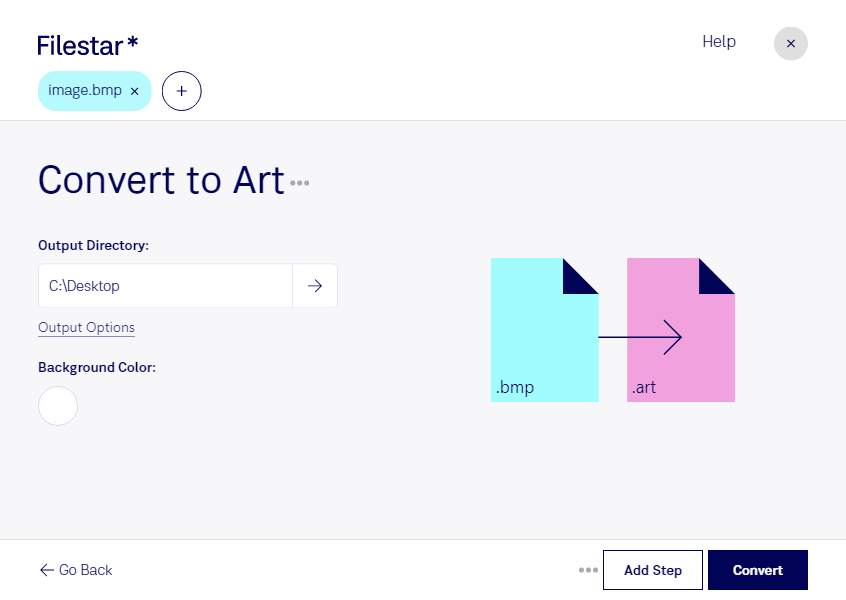
Wenn du bmp in art umwandeln möchtest, hilft dir Filestar dabei, deine Bilddateien für die Weiterverarbeitung im Zielformat vorzubereiten. Aus einem Bitmap-Bild im Format bmp wird ein Pfs Art Publisher-Bild im Format art. Beide Formate speichern Rasterbilder: Die Bildinformationen bestehen aus einzelnen Pixeln, nicht aus Vektoren.
Die Umwandlung ist vor allem dann sinnvoll, wenn bestehende Arbeitsabläufe oder ältere Publikationsprojekte das Format art voraussetzen. In Grafikabteilungen, Verlagen oder Druckvorstufen kann es beispielsweise darum gehen, bmp-Grafiken für einen Pfs Art Publisher-basierten Workflow bereitzustellen. Auch bei der Pflege historischer Bildbestände kann die Anpassung an ein benötigtes Dateiformat hilfreich sein. Prüfe dabei, ob deine Zielanwendung die erzeugten art-Dateien wie gewünscht verarbeitet.
Filestar läuft auf Windows und macOS und unterstützt die Stapelverarbeitung. Du kannst mehrere bmp-Dateien gemeinsam umwandeln, statt jedes Bild einzeln zu bearbeiten. Das spart wiederkehrende Arbeit, etwa wenn du einen ganzen Ordner mit Illustrationen, eingescannten Vorlagen oder Grafiken für ein Publikationsprojekt vorbereiten möchtest.
Die Verarbeitung erfolgt lokal auf deinem Computer. Deine Bilder müssen für die Konvertierung nicht auf einen fremden Server hochgeladen werden. Dadurch vermeidest du zusätzliche Übertragungswege und die Speicherung deiner Dateien bei einem Cloud-Konverter. Das ist besonders relevant für unveröffentlichte Entwürfe, vertrauliche Kundenmaterialien oder interne Dokumentationen. Die Sicherheit deiner Dateien hängt weiterhin auch vom Schutz deines Computers ab.
Bewahre die ursprünglichen bmp-Dateien auf und kontrolliere vor der Weitergabe einige konvertierte Bilder in deiner Zielanwendung. So lässt sich früh erkennen, ob das Ergebnis zu deinem Projekt passt. Wenn du Fragen zur Umwandlung oder zur Stapelverarbeitung mit Filestar hast, melde dich bei uns.