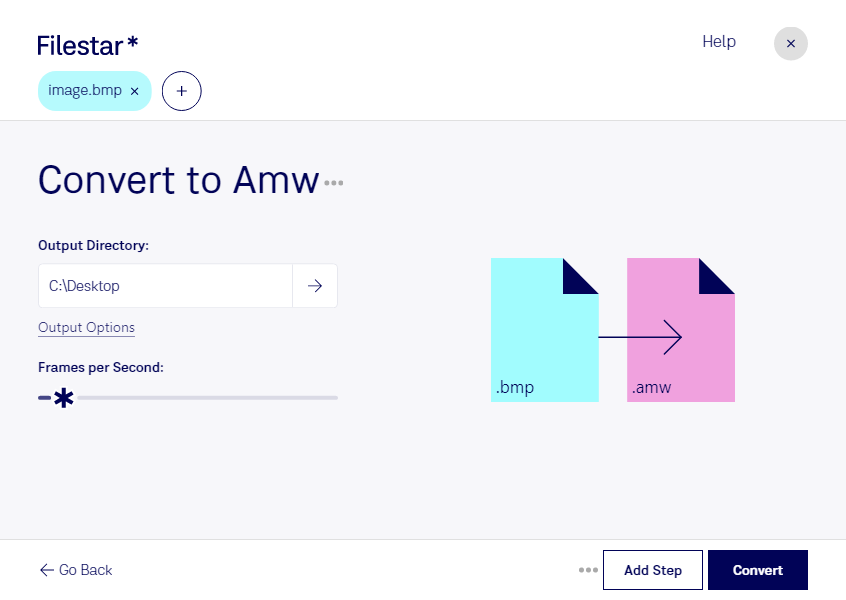
Wenn du bmp in amw umwandeln möchtest, wechselst du von einem Rasterbild zu einem Videoformat. Eine bmp-Datei speichert ein Bitmap-Bild, während amw für Actions Media Video steht. Die Umwandlung ist dann sinnvoll, wenn deine Zielanwendung Bildmaterial als amw-Datei benötigt. Prüfe deshalb vorab, ob das Programm oder Gerät, für das du die Dateien vorbereitest, dieses Format unterstützt.
Mit Filestar bearbeitest du deine Dateien direkt auf deinem Computer – unter Windows ebenso wie unter macOS. Statt jedes Bild einzeln zu verarbeiten, kannst du mehrere bmp-Dateien gemeinsam umwandeln. Diese Stapelverarbeitung spart dir wiederkehrende Arbeit und erleichtert die Vorbereitung umfangreicher Bildbestände.
Im beruflichen Alltag kann das beispielsweise für Medienproduktion, Schulungsanbieter oder technische Dokumentation relevant sein: Grafiken, Schaubilder oder Produktansichten liegen häufig als einzelne Bilder vor, müssen für eine bestimmte Wiedergabeumgebung jedoch in einem Videoformat bereitgestellt werden. Entscheidend ist dabei die konkrete Anforderung deines Workflows. Die Konvertierung eines Standbilds erzeugt nicht automatisch Bewegung oder eine fertig geschnittene Videosequenz.
Die lokale Verarbeitung ist besonders bei vertraulichen Motiven ein Vorteil. Du musst Kundendaten, unveröffentlichte Produktbilder oder interne Schulungsunterlagen nicht zur Bearbeitung auf einen fremden Server hochladen. Dadurch vermeidest du zusätzliche Übertragungs- und Speicherorte außerhalb deiner eigenen Umgebung. Wie sicher deine Dateien insgesamt sind, hängt weiterhin vom Schutz deines Computers und deinen Zugriffsrechten ab.
Du möchtest wissen, ob die Umwandlung für deine Dateien und deine Zielanwendung passt? Kontaktiere uns und beschreibe kurz deinen Anwendungsfall.