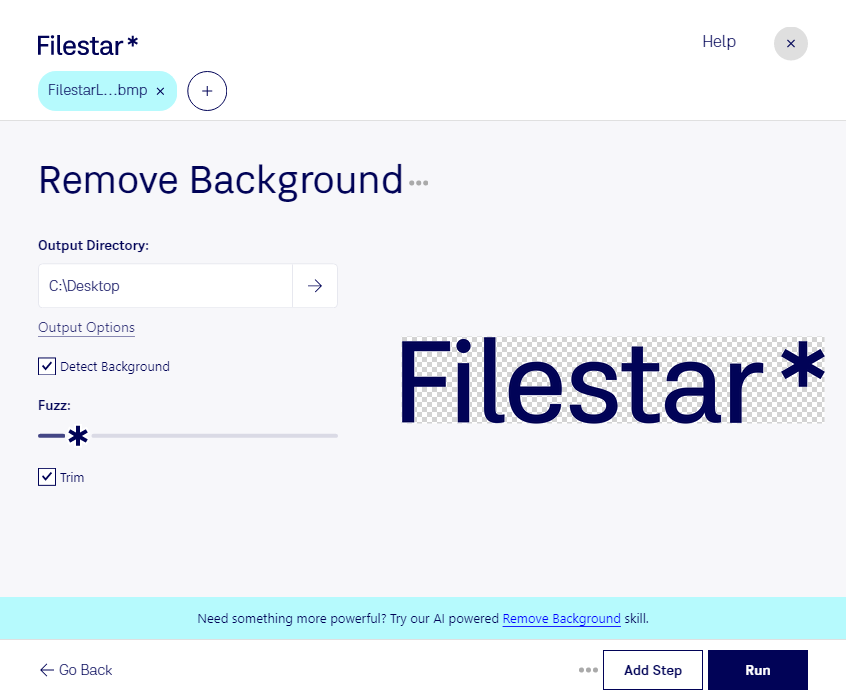
Bmp hintergrund entfernen

  1. Lade die neueste Version von Filestar herunter und installiere sie.

  2. Klicke auf deinem Desktop mit der rechten Maustaste auf eine oder mehrere Bmp-Dateien und wähle Convert with Filestar.

  3. Gib remove background in das Suchfeld ein.

  4. Klicke auf Run.

Oder lass einen KI-Agenten die Aufgabe erledigen: filestarcli -i photo.bmp -c "remove background" (so geht’s).

bmp hintergrund entfernen

Lass deinen KI-Agenten BMP hintergrund entfernen

Claude Code, Codex, Cursor und andere Agenten können das mit Filestar auf deinem Computer erledigen. Deine Dateien bleiben auf deinem Rechner.

Installiere Filestar und füge es deinen Agenten hinzu:

npm install -g filestar
filestarcli agent install

Frag dann deinen Agenten:

“Nutze Filestar in meinem Downloads-Ordner für folgende Aufgabe: BMP hintergrund entfernen”

Oder führe es selbst aus:

filestarcli -i photo.bmp -c "remove background"

Läuft auf deinem Computer. Deine Dateien bleiben dort. Funktioniert auf Windows, macOS und Linux. 50 kostenlose Konvertierungen bei Installation über npm, ohne Konto.

Kann mein KI-Agent BMP hintergrund entfernen?

Ja. Installiere die Filestar CLI mit npm install -g filestar. Dein Agent kann dann filestarcli -i photo.bmp -c "remove background" auf deinem Computer ausführen, sodass deine Dateien darauf bleiben.

Filestar mit KI-Agenten nutzen

Was ist .bmp?

Dateiendung
.bmp
Format
Binär
Kategorie
Rasterbild
Entwickler
Microsoft
Beschreibung
Eine BMP-Datei ist ein unkomprimiertes Rasterbild, das aus einem rechteckigen Pixelraster besteht. Sie enthält einen Dateikopf (Bitmap-Kennung, Dateigröße, Breite, Höhe, Farboptionen und Startposition der Bitmap-Daten) sowie Bitmap-Pixel mit jeweils einem eigenen Farbwert.
MIME-Typ
image/bmp
Beispiel
sample.bmp

Jetzt: Bmp hintergrund entfernen

In wenigen Minuten loslegen

Wenn du bei einer bmp-Datei den Hintergrund entfernen möchtest, zählt vor allem ein sauber freigestelltes Motiv. Ob Produktfoto, eingescanntes Logo oder Bildmaterial für eine Präsentation: Mit Filestar bereitest du deine Bilder für die weitere Verwendung auf – direkt auf deinem Computer unter Windows oder macOS.

Eine bmp-Datei ist ein Bitmap-Bild und gehört zu den Rasterbilddateien. Sie speichert Bildinformationen als einzelne Pixel. Wie gut sich ein Motiv freistellen lässt, hängt deshalb auch von der Auflösung und der Abgrenzung zum Hintergrund ab. Für feine Konturen, etwa Haare oder filigrane Produktdetails, lohnt sich eine sorgfältige Kontrolle des Ergebnisses. Wenn du einen transparenten Hintergrund benötigst, bietet sich für die Ausgabe png an, da Transparenz bei bmp nicht durchgängig unterstützt wird.

Im E-Commerce hilft das Entfernen des Hintergrunds dabei, Produktbilder einheitlich für Kataloge und Shopseiten aufzubereiten. Im Grafikdesign lassen sich freigestellte Motive in neue Layouts integrieren. Auch Marketingteams profitieren, wenn sie vorhandenes Bildmaterial für Anzeigen, Präsentationen oder andere Kommunikationsmittel weiterverwenden möchten.

Mit der Stapelverarbeitung von Filestar kannst du mehrere Dateien in einem Arbeitsgang bearbeiten, statt den gleichen Vorgang für jedes Bild einzeln zu wiederholen. Das spart Zeit bei umfangreichen Bildbeständen und erleichtert wiederkehrende Aufgaben.

Die lokale Verarbeitung ist besonders bei vertraulichen Bildern ein Vorteil: Deine Dateien müssen dafür nicht an einen Cloud-Dienst übertragen werden. So reduzierst du zusätzliche Übertragungs- und Speicherorte und behältst mehr Kontrolle über unveröffentlichte Produktaufnahmen oder kundenspezifisches Bildmaterial.

Du möchtest klären, wie Filestar zu deinem Bildworkflow passt? Kontaktiere uns mit deinen Anforderungen.