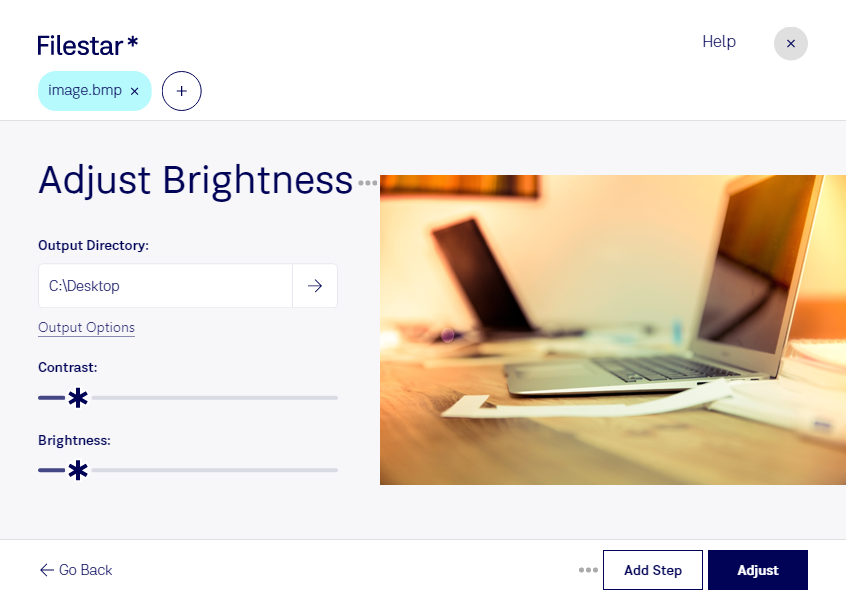
Ein Bitmap-Bild ist zu dunkel oder wirkt zu hell? Mit Filestar kannst du die Helligkeit deiner bmp-Dateien direkt auf deinem Computer anpassen. So bereitest du Bilder für Präsentationen, Dokumentationen oder die weitere Bearbeitung vor, ohne jede Datei einzeln in einem umfangreichen Bildbearbeitungsprogramm öffnen zu müssen. Filestar läuft auf Windows und macOS.
Als Rasterbild speichert eine bmp-Datei Bildinformationen in einem festen Pixelraster. Beim Anpassen der Helligkeit werden die Helligkeitswerte der Bildpunkte verändert. Dunkle Bereiche können dadurch besser erkennbar werden. Eine zu starke Aufhellung kann allerdings helle Details überstrahlen. Prüfe deshalb zunächst an einer Beispieldatei, welche Einstellung zu deinem Material passt, und bewahre die Originaldateien auf.
Besonders praktisch ist die Stapelverarbeitung: Statt viele bmp-Dateien nacheinander zu bearbeiten, kannst du dieselbe Helligkeitsanpassung auf mehrere Bilder anwenden. Das spart wiederkehrende Arbeit und sorgt bei ähnlich belichtetem Ausgangsmaterial für ein einheitlicheres Erscheinungsbild.
Im Berufsalltag hilft das beispielsweise technischen Redaktionen, dunkle Abbildungen für Anleitungen aufzubereiten. In der Qualitätssicherung lassen sich Aufnahmen von Bauteilen für die Dokumentation besser sichtbar machen. Auch Grafikteams können eingescannte Vorlagen oder ältere Bildbestände für Layouts vorbereiten. Bei stark unterschiedlich hellen Ausgangsbildern empfiehlt sich eine Bearbeitung in getrennten Gruppen.
Die Verarbeitung erfolgt lokal auf deinem Computer. Deine Bilder müssen dafür nicht auf einen Cloud-Server hochgeladen werden. Das reduziert die Weitergabe sensibler Inhalte an externe Dienste – etwa bei internen Produktaufnahmen, Kundendaten oder unveröffentlichten Entwürfen. Der Schutz deines Computers und passende Zugriffsrechte bleiben dabei wichtig.
Du möchtest bmp-Dateien regelmäßig im Stapel bearbeiten oder Filestar in deinen Arbeitsablauf einbinden? Kontaktiere uns, damit wir gemeinsam die passende Lösung für deinen Bedarf finden.