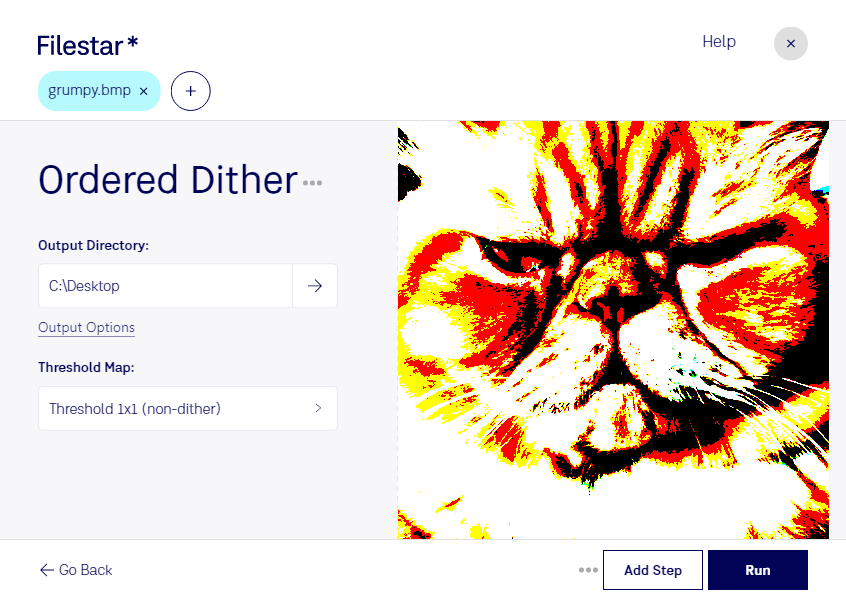
Geordnetes Dithering hilft dir, Farbverläufe und Helligkeitsabstufungen auch mit einer begrenzten Farbpalette darzustellen. Dabei werden Bildpunkte nach einem regelmäßigen Raster angeordnet. Das Auge nimmt diese Muster als zusätzliche Abstufungen wahr, obwohl tatsächlich weniger Farben verwendet werden. Mit Filestar kannst du deine bmp-Dateien entsprechend bearbeiten – direkt auf deinem Computer.
Eine bmp-Datei ist ein Bitmap-Bild und gehört zu den Rasterbildformaten. Beim Reduzieren der Farbtiefe können sichtbare Stufen in ursprünglich weichen Verläufen entstehen. Geordnetes Dithering mildert diesen Effekt durch strukturierte Punktmuster. Anders als zufälliges Bildrauschen erzeugt es eine gleichmäßige Rasteroptik, die auch als bewusstes Gestaltungsmittel eingesetzt werden kann. Feine Details und kleine Schrift solltest du nach der Bearbeitung kontrollieren, da das Muster ihre Lesbarkeit beeinflussen kann.
Das Verfahren ist beispielsweise für Grafikdesigner interessant, die Retro-Grafiken oder Pixel-Art gestalten. In der Entwicklung von Bedienoberflächen kann es helfen, Bildmaterial für Displays mit eingeschränkter Farbdarstellung vorzubereiten. Auch bei der Gestaltung von Spielgrafiken lässt sich damit eine konsistente, reduzierte Bildästhetik erreichen.
Wenn du ganze Bildserien bearbeiten möchtest, musst du nicht jede Datei einzeln verarbeiten. Filestar unterstützt Stapelverarbeitung, sodass du geordnetes Dithering auf mehrere bmp-Dateien in einem Durchgang anwenden kannst. Das spart wiederkehrende Arbeit und erleichtert eine einheitliche Bearbeitung. Filestar läuft auf Windows und macOS.
Die lokale Verarbeitung ist besonders bei vertraulichen Entwürfen, Kundenmaterial oder unveröffentlichten Grafiken sinnvoll. Deine Bilddateien müssen dafür nicht auf fremde Server hochgeladen werden. Dadurch vermeidest du zusätzliche Übertragungs- und Speicherorte und behältst mehr Kontrolle über sensible Inhalte. Die Sicherheit deines eigenen Computers bleibt dabei weiterhin wichtig.
Du möchtest wissen, wie geordnetes Dithering zu deinen bmp-Dateien und deinem Arbeitsablauf passt? Melde dich bei uns – wir unterstützen dich bei der Auswahl der passenden Verarbeitung.